在安装Intel显卡驱动时,如果系统提示“未找到在当前设备上可安装的驱动程序(退出代码8)”,通常说明驱动与当前硬件或系统不匹配,或存在旧驱动残留问题。下面为大家整理几种常见且有效的解决方法。

一、确认显卡型号与驱动匹配
退出代码8多因驱动版本与显卡型号不匹配导致,尤其是核显型号较旧或使用了错误驱动包时,需要先确认硬件信息再下载安装对应驱动。
1、按下“Win + X”,选择“设备管理器”;
2、展开“显示适配器”,查看Intel显卡具体型号;
3、右键点击显卡 → 选择“属性”;
4、在“详细信息”中选择“硬件ID”进行确认;
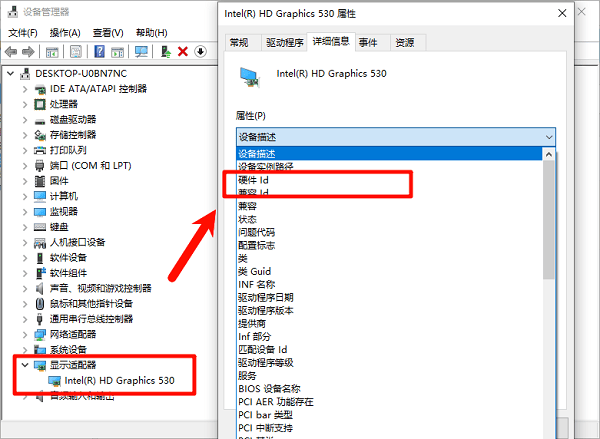
5、前往Intel官网查找对应型号驱动下载安装;
6、安装时确保选择正确系统版本(Win10/Win11)。
二、卸载旧驱动后重新安装
旧驱动残留或驱动冲突是常见原因之一,直接覆盖安装可能失败,建议彻底卸载原驱动后再重新安装新版本。
1、打开“设备管理器”;
2、右键点击Intel显卡 → 选择“卸载设备”;
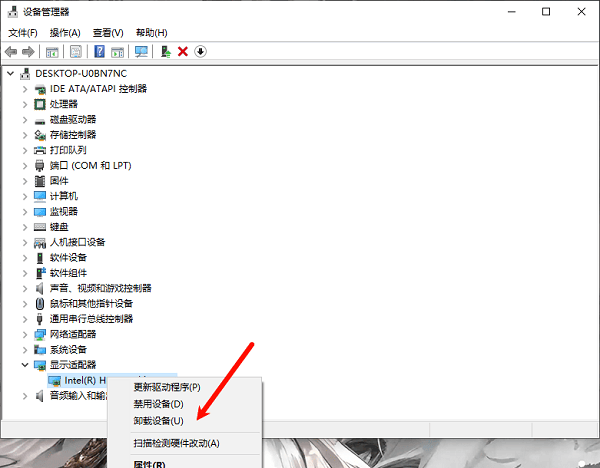
3、勾选“删除此设备的驱动程序软件”;
4、点击“卸载”并重启电脑;
5、重启后系统会加载基础驱动;
6、重新运行下载好的Intel驱动安装程序。
三、使用驱动人生一键检测修复
如果不确定驱动版本或手动操作复杂,可使用驱动人生自动检测设备并匹配最适合的显卡驱动,避免安装错误导致代码8问题。
1、下载安装并打开驱动人生软件;

 好评率97%
  下载次数:5588956
 2、进入首页后,点击“立即诊断”,开始全面检测电脑驱动状态;

3、等待扫描完成,找到显卡驱动异常或缺失项,点击“升级驱动”或“修复”,系统将自动匹配最适合的驱动版本;
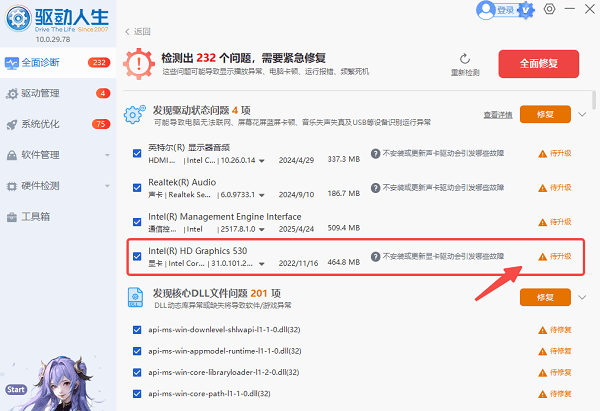
4、驱动安装完成后,按照提示重启电脑,使新驱动生效。
四、检查系统版本兼容性
部分Intel驱动仅支持特定Windows版本,如果系统过旧或版本不一致,会导致驱动无法安装并出现退出代码8提示。
1、按“Win + R”输入“winver”;
2、查看当前Windows版本号;
3、确认驱动支持的系统版本范围;
4、如版本过低,进入“设置 → 更新和安全”;
5、点击“检查更新”升级系统;
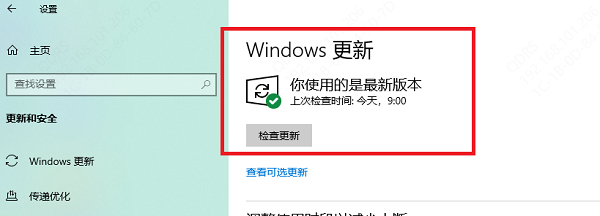
6、更新完成后重新安装显卡驱动。
五、关闭驱动签名限制或使用官方安装工具
部分驱动在严格的系统安全策略下无法正常安装,可尝试关闭驱动签名限制或使用Intel官方自动安装工具。
1、按住Shift点击“重启”;
2、进入“疑难解答 → 高级选项”;
3、选择“启动设置”,点击重启;
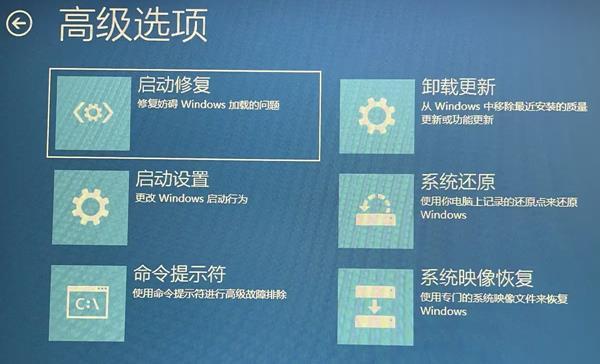
4、按数字键“7”禁用驱动签名;
5、进入系统后重新安装驱动;
6、或使用Intel Driver & Support Assistant自动安装。
Intel显卡驱动出现“退出代码8”,本质上是驱动不匹配或环境异常导致。优先检查显卡型号与驱动版本,其次清理旧驱动,若仍无法解决,建议借助驱动人生进行一键检测和修复,效率更高、成功率更高。
最新资讯
 RX 9070 XT 驱动崩溃怎么办 教你快速解决显卡异常
RX 9070 XT驱动崩溃导致游戏闪退、黑屏或驱动停止响应怎么办?本文整理更新驱动、清理旧驱动、重新安装驱动等方法,并介绍如何使用驱动人生检测和处理显卡驱动问题。
2026-09-29 13:54:24qwsa15412 6800H核显相当于什么显卡?Radeon 680M性能水平一文看懂
搭载锐龙7 6800H的轻薄本和迷你主机至今仍是性价比之选,不少人关心它的Radeon 680M核显到底相当于什么显卡。本文结合实测数据,对比GTX 1050 Ti、GTX 1650、MX550等显卡,告诉你它能玩什么游戏、受哪些因素影响,并解答相关的常见问题。
2026-09-28 10:30:55Portia18456 4060ti驱动版本推荐:哪个版本稳定?2026年这样选
RTX 4060 Ti驱动版本推荐指南。576.88被社区公认为目前最稳定的驱动版本,566.36为稳妥备选。附驱动安装与回滚方法,可借助驱动人生一键完成版本匹配与安装。
2026-09-28 09:46:35lucky9773