安装软件或启动某些程序时,如果电脑突然弹出“找不到bitsperf.dll”“无法继续执行代码,因为找不到bitsperf.dll”等提示,一般不是软件本身的问题,而是Windows系统环境发生了变化。

为什么会提示bitsperf.dll丢失?
bitsperf.dll属于Windows系统组件的一部分,它通常与后台智能传输服务(BITS)相关。比较常见的原因包括:
Windows系统文件损坏;
系统更新异常,导致DLL组件缺失;
杀毒软件误删系统文件;
磁盘坏道造成DLL损坏;
软件安装过程中系统组件没有正确注册;
非正常关机导致系统文件受损。
如果最近刚更新Windows、清理系统文件或者安装优化软件后出现该报错,那么大概率与系统组件异常有关。
使用运行库修复工具恢复系统组件
如果电脑一次性出现多个DLL报错,例如:bitsperf.dll、msvcp140.dll、vcruntime140.dll、api-ms-win-crt-runtime-l1-1-0.dll,那么通常说明系统运行环境已经出现异常。
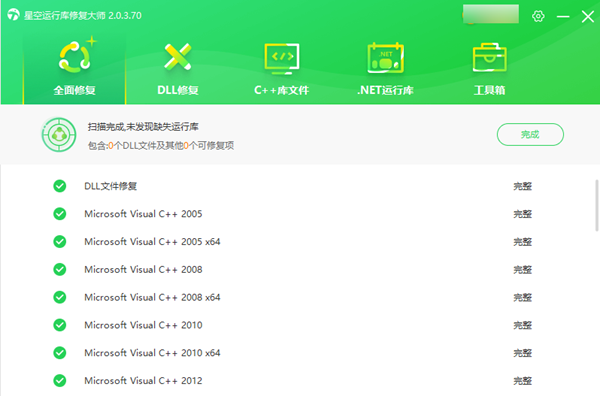
这种情况下,可以使用星空运行库修复大师进行检测。软件能够自动扫描Windows运行库、系统DLL以及常见组件缺失情况,并修复受损或缺失的系统环境。

 好评率97%
  下载次数:3699933
 打开软件后,点击扫描即可检查出系统运行库异常,随后点击“立即修复”即可。

完成修复后,重新启动电脑,再打开之前报错的软件,大多数DLL相关问题都能够恢复正常。
使用系统自带工具检查系统文件
Windows本身提供了系统文件检查工具,可以自动修复部分受损DLL。操作步骤如下:
右键开始菜单,选择“Windows终端(管理员)”。
输入 sfc /scannow 命令,按下回车。
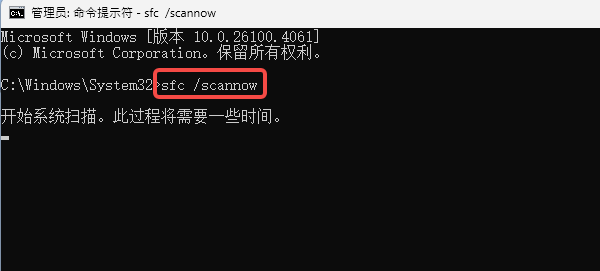
系统会自动扫描受损文件,并尝试恢复。
扫描完成后,如果提示已经成功修复,再重新启动电脑。
如果提示仍然存在损坏,可以继续执行下面命令(输入命令后按回车):
DISM /Online /Cleanup-Image /RestoreHealth
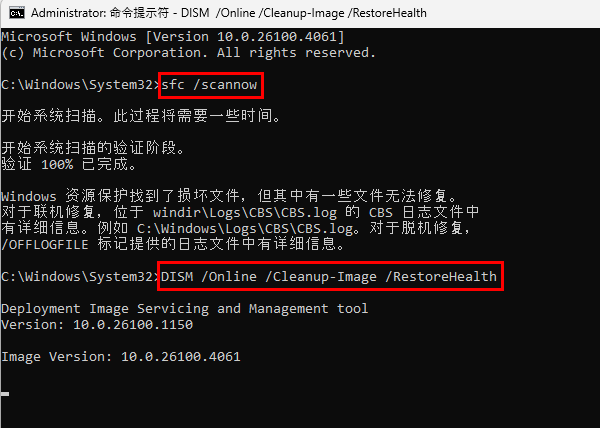
很多由于Windows组件损坏造成的bitsperf.dll异常,都可以通过这两条命令修复。
检查Windows更新是否完整
bitsperf.dll属于Windows系统组件,因此系统更新异常也可能导致DLL缺失。
进入“设置 → Windows 更新”。
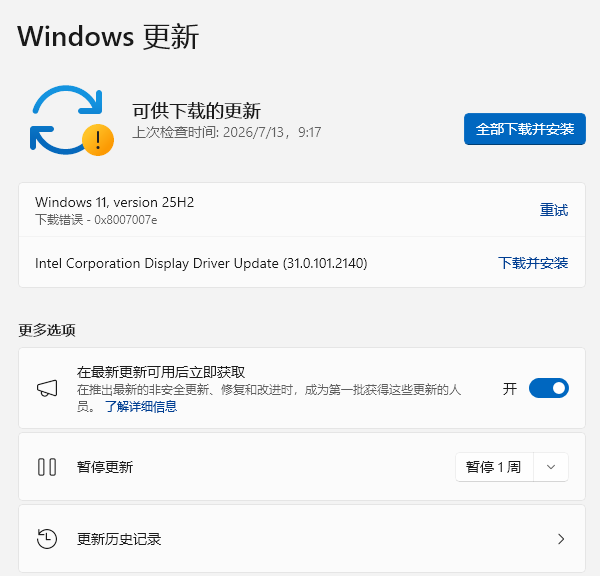
检查是否存在更新失败、更新暂停、正在等待重新启动、累积更新安装失败。
如果有未完成更新,建议先完成系统更新,再重新启动电脑。
很多系统DLL都会随着Windows补丁一起重新安装。
软件仍然报错怎么办?
如果只有某一款软件提示bitsperf.dll,而其他程序都正常运行,那么问题可能来自软件本身。
可以尝试:卸载软件 > 删除安装目录残留文件 > 前往官网重新下载安装最新版 > 安装完成后重新启动电脑。
不要直接把别人电脑里的DLL复制到自己的系统中,因为不同系统环境对应的版本并不一致。
常见问题(FAQ)
1、bitsperf.dll可以单独下载吗?
理论上可以找到DLL文件,但并不建议直接下载覆盖。优先修复系统组件和运行环境,更安全也更稳定。
2、修复后还会再次丢失吗?
如果是系统文件损坏导致,修复后一般不会再次出现。如果磁盘存在坏道或病毒感染,则建议进一步检查硬盘健康状态和系统安全。
3、所有DLL报错都可以用同一种方法修复吗?
大部分运行库和系统DLL问题都可以通过修复系统组件、运行库以及Windows更新解决,但不同DLL对应的具体原因可能有所不同,需要结合报错场景进行判断。
bitsperf.dll丢失或找不到,建议优先按照检查系统文件→修复运行环境→完成Windows更新→重新安装软件的顺序进行排查。如果同时出现多个DLL缺失、运行库异常或程序无法启动等问题,可以使用星空运行库修复大师检测并修复系统运行环境,通常能够更安全、更彻底地解决DLL相关报错。
最新资讯
 Claude Opus 5.5 API接入指南:模型能力、价格与OpenClaw部署
介绍 Claude Opus 5.5 的模型能力、API价格及应用场景,并讲解如何使用 OpenClaw 部署助手简化 AI Agent 环境安装与模型配置,帮助用户了解模型接入前的准备事项。
2026-10-15 17:40:00qwsa29224 电商详情页怎么制作?AI一键出图
电商详情页怎么制作?本文介绍AI商品详情页制作方法,从商品卖点整理、AI文案生成到详情页图片设计,教你使用OpenClaw部署助手搭建AI智能体,快速制作电商详情页,提高商品图片制作效率。
2026-10-15 17:23:57lucky10265 PhysXLoader.dll下载 详细操作步骤
PhysXLoader.dll丢失导致游戏无法启动怎么办?本文介绍NVIDIA PhysX运行组件安装、星空运行库修复大师检测、游戏文件验证及系统文件修复等方法,帮助解决PhysXLoader.dll缺失问题。
2026-10-15 16:33:20qwsa14932