不少Windows 11用户升级系统或更新驱动后,会发现原本可以调节电脑屏幕亮度的滑块突然消失了。
常见表现包括:
设置→系统→显示中没有"亮度"选项;
快速设置(Win+A)里的亮度滑块消失;
键盘Fn亮度快捷键失效;
亮度一直保持最高或最低,无法调整。
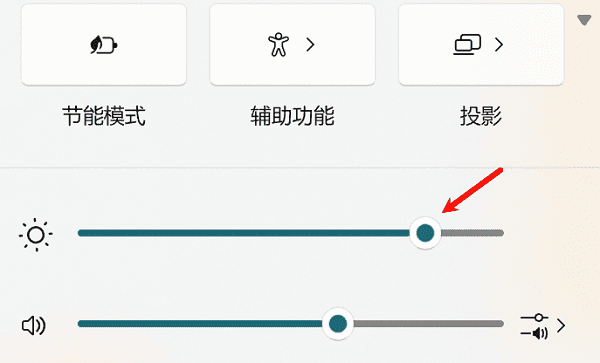
通常来说,这类问题多数与显示驱动异常、监视器驱动丢失、Windows服务异常或系统识别错误有关。当然,如果是外接显示器,本身也可能不支持Windows直接控制亮度。微软官方也说明,Windows亮度滑块主要适用于笔记本、一体机等内置屏幕设备,普通外接显示器通常需要通过显示器自身按键调节亮度。下面分享几种成功率较高的方法。
方法一:确认是不是外接显示器
这是很多人最容易忽略的一点。如果你使用的是:
台式机+显示器;
笔记本连接外接显示器;
HDMI、DP连接显示器;
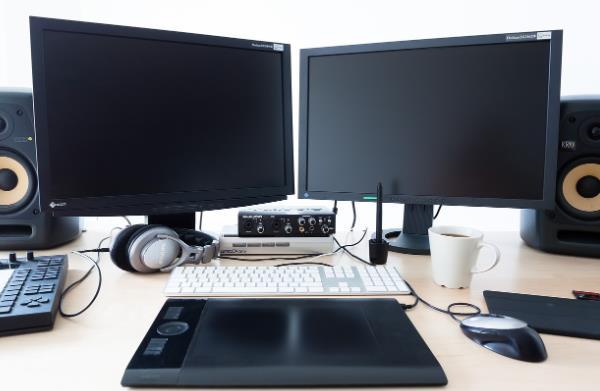
那么Windows很多情况下不会显示亮度滑块,因为亮度由显示器自身控制,而不是系统控制。微软官方对此有明确说明。
如果是普通显示器,请直接通过显示器OSD菜单调节亮度。
方法二:更新或重新安装显示驱动
这是恢复亮度功能最有效的方法之一。很多情况下:Windows Update自动安装了错误驱动或者是Intel/NVIDIA/AMD显卡驱动异常,都会导致Windows无法识别屏幕亮度控制功能。这里通过专业驱动工具“驱动人生”可以快速识别显卡型号,匹配官方认证兼容的驱动进行安装,简单快速。

 好评率97%
  下载次数:5654859
 1、打开驱动人生,点击【全面诊断】的“立即诊断”选项;

2、软件会全盘扫描电脑存在的问题,在扫描的列表中找到显卡这一项目,在版本号点击“▼”便可以查看显卡驱动的版本型号,选择自己想要的版本进行更新即可。

一键下载安装官方兼容版本后再重启电脑即可。相比手动查找驱动版本,更省时,也能避免安装不兼容驱动导致亮度功能继续异常。
方法三:检查"监视器"驱动是否正常
很多用户只关注显卡驱动,却忽略了监视器驱动。
1、右键【开始】→【设备管理器】;
2、展开【监视器】,查看是否显示:
Generic PnP Monitor
通用即插即用监视器
3、如果出现黄色感叹号:
右键→更新驱动程序;
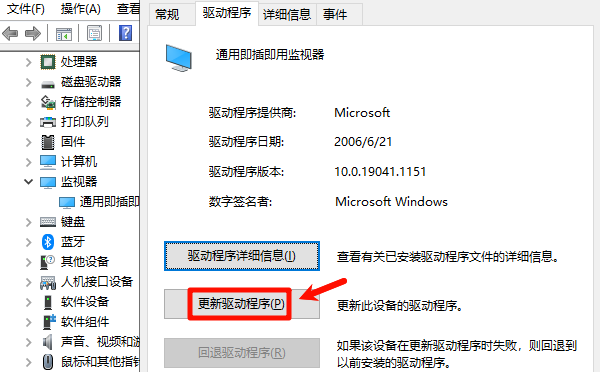
或卸载设备后重新扫描硬件。如果这里识别失败,Windows同样可能无法显示亮度滑块。
方法四:启用"PnP Monitor"相关服务
部分系统精简版或优化软件可能关闭了相关服务。
1、Win+R,输入:services.msc
2、查看以下服务是否正常:
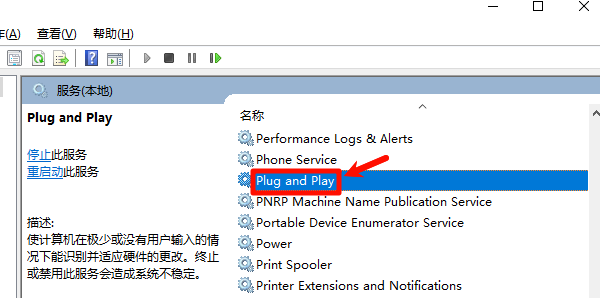
Plug and Play
Display Enhancement Service(部分版本)
3、确保服务状态为:自动/正在运行
如果被禁用,可重新启动服务后重启电脑。
方法五:修复系统文件
如果更新后出现亮度功能消失,也可能是系统组件损坏。
以管理员身份打开CMD,依次执行:
DISM /Online /Cleanup-Image /RestoreHealth
等待完成后继续执行:
sfc /scannow
系统会自动修复损坏文件。完成后重新启动电脑,再查看亮度滑块是否恢复。
方法六:重新安装Windows更新
如果是在以下情况之后出现:
Windows自动更新;
Insider预览版升级;
显卡驱动更新;
进入:设置→Windows Update→更新历史记录

卸载最近安装的系统补丁或显卡驱动,之后重新安装稳定版本即可。
FAQ
1、Win11设置里面没有亮度调节怎么办?
首先确认是否使用的是笔记本内置屏幕。如果是,建议检查显示驱动、监视器驱动以及系统文件;如果是外接显示器,没有亮度滑块通常属于正常现象,需要通过显示器自身菜单调节。
2、Win+A没有亮度滑块怎么恢复?
通常是显示驱动异常或监视器驱动未正常加载导致。更新驱动、重装监视器驱动后,大多数情况下即可恢复。
3、Fn亮度快捷键失效怎么办?
除了显卡驱动外,还需要检查笔记本热键驱动(Hotkey Driver)是否安装完整。部分品牌电脑(如联想、华硕、惠普、戴尔等)需要安装官方热键驱动才能正常使用亮度快捷键。
4、更新Windows后亮度没有了怎么办?
可以尝试卸载最近更新,或者重新安装兼容版本的显卡驱动。如果问题出现在驱动升级之后,建议使用驱动检测工具恢复到稳定版本。
Windows11亮度调节不见了,大多数情况下并不是屏幕损坏,而是显示驱动、监视器驱动或系统组件异常导致。建议按照"确认设备类型→更新显示驱动→检查监视器驱动→启用相关服务→修复系统文件"的顺序逐项排查。其中,使用“驱动人生”扫描并更新显卡及监视器驱动,可以快速定位驱动兼容性问题,往往能够恢复Win11亮度滑块和快捷键功能,减少手动排查的时间。
最新资讯
 1660显卡属于什么水平?性能怎么样,玩游戏够用吗?
GTX1660显卡属于什么水平?本文介绍GTX1660显卡参数、性能定位、1080P游戏表现及常见显卡对比,分析1660显卡在2026年是否够用、是否值得购买,并分享使用驱动人生检测和更新显卡驱动的方法,帮助解决游戏卡顿、掉帧等问题。
2026-10-22 14:19:11lucky23720 显卡占用率很高但帧数低?找出游戏性能瓶颈
玩游戏时显卡占用率很高,但FPS只有几十帧,降低画质也没有明显改善?本文教你判断显卡性能瓶颈,检查游戏限帧、显卡温度功耗和运行频率,并通过驱动人生安装适配的显卡驱动,排查游戏帧率低的问题。
2026-10-21 18:59:58kevin8733 RTX Spark显卡适合玩游戏吗?游戏性能与兼容性分析
RTX Spark 显卡适合玩游戏吗?本文介绍 RTX Spark 的游戏性能、平台兼容性及画质设置方法,并提供显卡驱动检查、系统更新和游戏文件修复步骤,帮助用户排查游戏运行异常。
2026-10-21 14:56:13qwsa13138