笔记本显卡性能不够,玩游戏卡顿、掉帧、画质只能开最低,是不少轻薄本和老款游戏本用户的痛点。由于笔记本显卡大多焊死在主板上,升级门槛极高,但这并不意味着只能“认命”。实际上,通过驱动优化、系统设置调整、游戏画质降载以及必要的硬件辅助,往往能让现有显卡的性能释放提升一个台阶。以下是经过验证的完整解决方案。

一、先排查:你的显卡驱动是否拖了后腿?
很多用户不知道,显卡性能的第一道关卡是驱动程序。过时的驱动不仅无法发挥硬件全部实力,还可能因兼容性问题导致帧率异常。厂商几乎每个月都会发布优化新游戏的驱动版本,及时更新往往能带来5%~15%的帧率提升。检查方法很简单:
1、右键“此电脑”→管理→设备管理器→展开“显示适配器”,查看显卡型号旁是否有黄色感叹号。
2、如果你不确定当前驱动版本是否最新,或者懒得去NVIDIA/AMD/Intel官网逐个查找型号,可以借助驱动人生进行一键扫描。

 好评率97%
  下载次数:5654823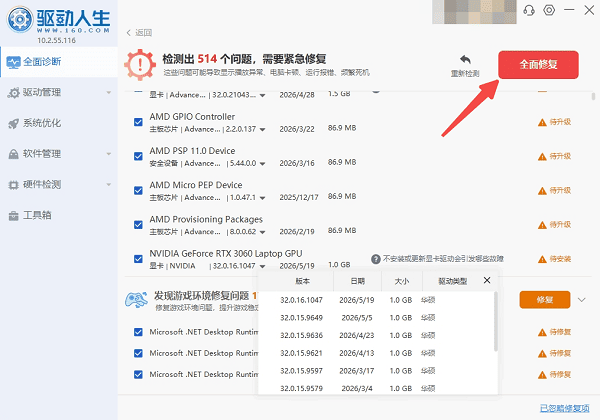
3、它能自动识别显卡型号并匹配官方稳定版驱动,省去手动比对和下载的麻烦,尤其适合对硬件不太熟悉的用户。
4、更新完成后记得重启电脑,让新驱动完全生效。
二、软件层面:把现有显卡的潜力发挥出来
常见的有以下五种方法:
1. 切换高性能电源模式
Windows默认的“平衡”或“节能”模式会主动限制GPU功耗。进入控制面板→电源选项,选择“高性能”模式,确保PCI Express和处理器电源管理均设为最高性能。

2. 显卡控制面板精细设置
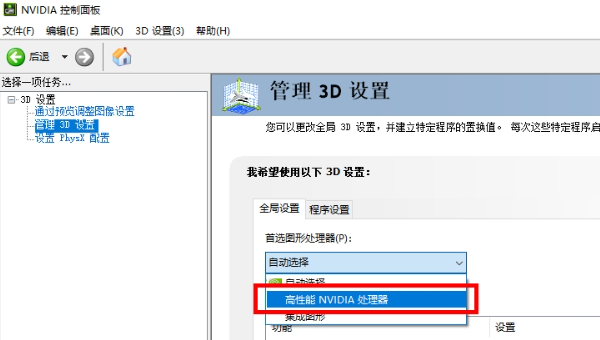
① NVIDIA用户:右键桌面→NVIDIA控制面板→管理3D设置→全局设置,将“首选图形处理器”设为“高性能NVIDIA处理器”,“电源管理模式”改为“最高性能优先”,“垂直同步”关闭。如果支持,将“低延迟模式”设为“超高”。
② AMD用户:打开AMD Radeon Software→性能→图形设置,图形预设切换为“高性能”,功耗上限拉到100%,纹理过滤质量设为“性能”。
③ Intel核显用户:进入英特尔显卡控制中心→系统→电源,关闭“显示器节能技术”,电源计划设为“最高性能”。
3. 强制游戏走独显(双显卡机型必做)
很多笔记本明明有独立显卡,游戏却默认用核显跑。在NVIDIA控制面板的“程序设置”中手动添加游戏exe,指定使用“高性能NVIDIA处理器”;AMD用户则在“可切换显卡”中将游戏设为“高性能”。
4. 游戏内降画质+关后台
将分辨率适当调低,关闭阴影、抗锯齿、动态光照等高负载特效。同时用任务管理器结束浏览器、下载器等后台进程,释放CPU和内存资源。
5. 开启硬件加速GPU计划
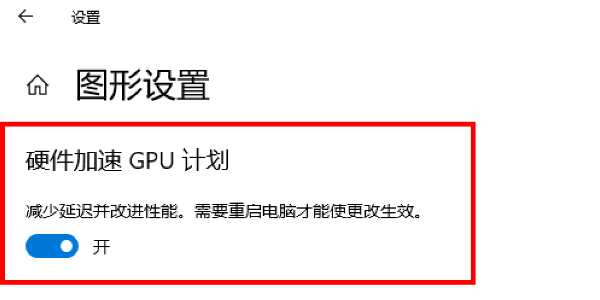
Win10 20H2及以上版本支持该功能:设置→系统→显示→图形设置,打开“硬件加速GPU计划”。它能让Windows图形子系统直接与GPU通信,减少CPU干预,实测在大型游戏中能让帧时间更稳定。
三、硬件层面:换不了显卡,还能补救什么?
| 升级项 | 效果 | 成本 |
| 内存扩容至16GB+ | 缓解显存不足时的内存借用压力 | 低 |
| 机械硬盘换SSD | 大幅缩短游戏加载时间和贴图读取延迟 | 中 |
| 外接显卡坞(eGPU) | 雷电接口笔记本可外接台式显卡,性能飞跃 | 高 |
| 清灰换硅脂+散热支架 | 降低温度,避免过热降频 | 低 |
如果你的笔记本支持雷电3/4接口且预算充足,eGPU(外接显卡扩展坞)是目前不换机提升显卡性能最直接的方案。而对于大多数用户,先把内存加到16GB、硬盘换成SSD,配合散热优化,性价比最高。
四、常见问题解答
Q1:我已经设置了高性能,为什么游戏GPU占用率还是0%?
A:大概率是双显卡调度失败,游戏实际在用核显跑。请按上文第3步,在显卡控制面板中手动绑定游戏exe到独显,并检查游戏内是否被系统默认分配了“节能GPU”。
Q2:笔记本显卡太差,降低画质还是卡,是不是只能换电脑了?
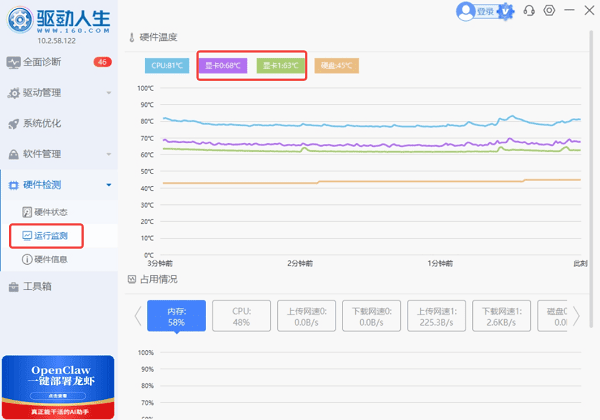
A:先确认是不是散热问题。使用驱动人生查看显卡温度,如果长期90°C以上,触发过热降频后性能会断崖式下跌。清灰换硅脂、加散热支架后往往帧数能回升。
Q3:核显笔记本真的没法玩大型游戏吗?
A:并非完全不行。Intel Iris Xe和AMD Radeon 780M等新一代核显在降低分辨率(如720P)和中低画质下,已经可以流畅运行不少主流网游。关键是做好驱动更新和电源设置优化。
最新资讯
 1660显卡属于什么水平?性能怎么样,玩游戏够用吗?
GTX1660显卡属于什么水平?本文介绍GTX1660显卡参数、性能定位、1080P游戏表现及常见显卡对比,分析1660显卡在2026年是否够用、是否值得购买,并分享使用驱动人生检测和更新显卡驱动的方法,帮助解决游戏卡顿、掉帧等问题。
2026-10-22 14:19:11lucky23720 显卡占用率很高但帧数低?找出游戏性能瓶颈
玩游戏时显卡占用率很高,但FPS只有几十帧,降低画质也没有明显改善?本文教你判断显卡性能瓶颈,检查游戏限帧、显卡温度功耗和运行频率,并通过驱动人生安装适配的显卡驱动,排查游戏帧率低的问题。
2026-10-21 18:59:58kevin8733 RTX Spark显卡适合玩游戏吗?游戏性能与兼容性分析
RTX Spark 显卡适合玩游戏吗?本文介绍 RTX Spark 的游戏性能、平台兼容性及画质设置方法,并提供显卡驱动检查、系统更新和游戏文件修复步骤,帮助用户排查游戏运行异常。
2026-10-21 14:56:13qwsa13138