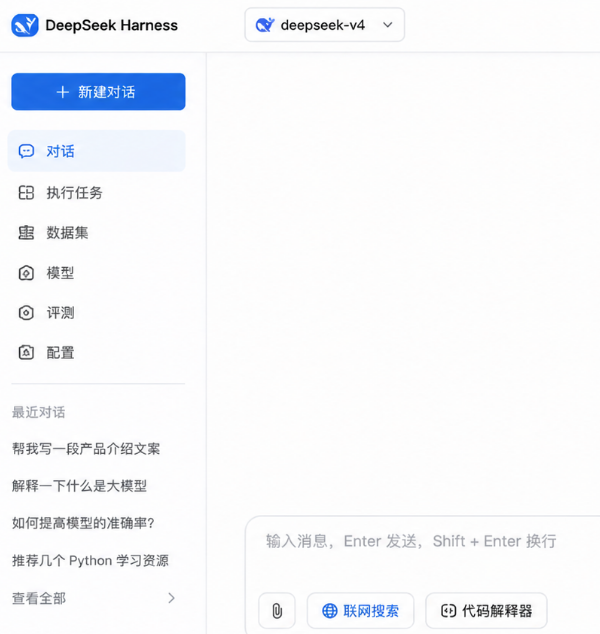
就在这几天,DeepSeek Harness团队连续发布了v0.1.0-rc.7、v0.1.0-rc.8,还有今天的v0.1.1-rc.1版本。而这次最让人兴奋的莫过于多模态能力全面上线!

小鲸鱼“长眼睛”了
这次更新的灵魂,是DeepSeek Harness首次集成了视觉模型。在原有的V4 Flash和V4 Pro 基础上,新增了V4 Flash Vision-Exp(体验版)。
这意味着DeepSeek Harness不再只是“文员”,它能真正“看懂”图片了。以前我们想让它处理图片相关任务,还挺费劲的。现在,/goal、/plan这些命令直接支持图文混合输入。只需将截图和需求一起拖入对话框,Agent就能直接读取并处理。举个例子:丢一张数据报表截图,然后说“基于这张表做个总结”,它就能快速理解并输出结果。
官方表示,V4 Flash Vision-Exp在纯文本任务表现上和V4 Flash保持一致,但在多模态代理基准测试中,性能跃升明显,整体已接近业界领先水平。
不只是“能看图”,而是“会看图做事”
多模态能力的加入,不只是让对话框支持上传图片,而是深度融入工作流:
引用范围扩大:@菜单现在可以直接引用文件、历史会话,甚至历史对话中的图片。你可以随时调出之前的设计稿或图表,进行连续的多模态任务处理。
附件持久化:MCP与ACP协议支持图片附件持久化,图片不再随单次调用消失,可稳定贯穿多轮对话。
PTC Mode支持嵌套图片:对于开发者而言,这让复杂任务中的图片流转更加顺畅。
此外,这次更新还修复了两个恼人Bug——图片过大导致请求失败,以及多轮对话中历史图片累计载荷过高。这些细节优化,让整个多模态体验更加丝滑。
DeepSeek Harness怎么安装?
方法一:通过OpenClaw接入DeepSeek(适合所有用户)
说了这么多新功能,我知道很多朋友已经跃跃欲试了。但有不少人卡在了安装这一步,觉得要敲命令很麻烦。确实,这玩意儿现在还没有一个“双击安装”的exe文件,主要还是靠命令行。
不过别灰心,我们可以换个思路:直接绕过DeepSeek Harness的安装,用OpenClaw来达到同样的效果。
OpenClaw部署助手是一款专为AI Agent项目设计的图形化部署工具,内置超过25款主流大模型,能把复杂的命令行操作封装成可视化界面,全程点鼠标就行。虽然它部署的是OpenClaw本身,但OpenClaw同样支持接入DeepSeek模型,用起来体验丝毫不差。
操作很简单:
1、安装软件:点击下方按钮,下载OpenClaw部署助手,双击运行并完成安装。

 好评率97%
  下载次数:3678265
 2、一键部署:打开软件,点击【开始部署】,它会自动检测并安装Node.js、Python环境,克隆 DeepSeek Harness代码,并装好所有依赖——全程无需你手动干预。
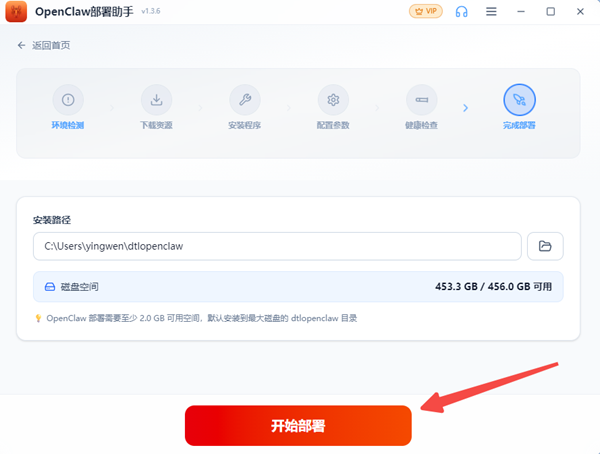
3、配置模型:部署完成后,在左侧菜单点击【AI模型】,选择【内置AI】,再选择你想要的模型,如DeepSeek-V4-Pro,挑选一个合适的Token包即可。


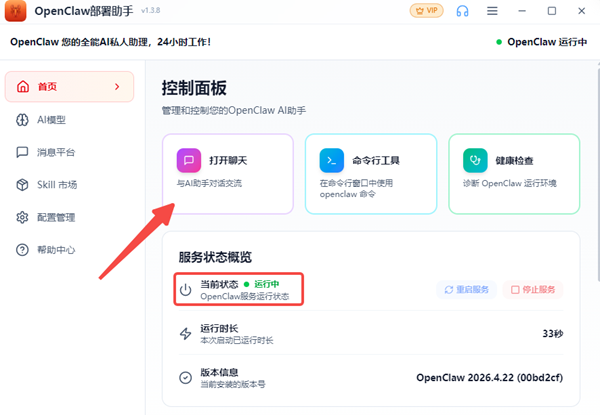
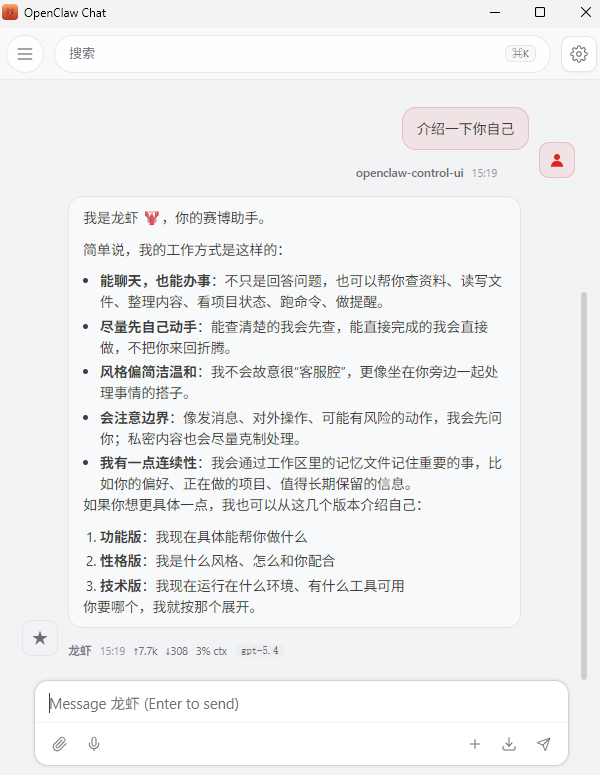
4、开始使用:回到首页点击【打开聊天】,发送一条测试消息,如果能正常回复,就能用OpenClaw配合DeepSeek模型畅快使用了。
方法二:“命令行”安装(适合喜欢折腾的朋友)
如果你还是想体验原汁原味的DeepSeek Harness,方法也不算复杂:
1、确保环境:先在电脑上安装好Node.js(22或更新版本)。
2、一键启动:打开终端(PowerShell),直接输入 npx @deepseek-ai/dsh web 命令并回车。
3、访问使用:等待命令执行完毕,在浏览器里打开 http://127.0.0.1:3080 就能看到界面了。然后按提示配置API Key即可使用。
无论选哪种方式,这次多模态升级都值得一试。截张图、说句话,Agent就能帮你分析布局、总结数据——繁琐流程,一次对话搞定。
DeepSeek V4 Flash Vision-Exp虽说是体验版,但进步肉眼可见。DeepSeek Harness正在从“聊天助手”进化为“协作伙伴”。赶紧动手试试吧!
最新资讯
 C盘怎么清理无用文件 4种方法快速释放C盘空间
C盘怎么清理无用文件?本文整理4种实用方法,通过Windows存储、磁盘清理、百贝C盘清理大师以及卸载无用软件等方式,快速清理C盘垃圾,释放磁盘空间。
2026-10-08 17:43:46qwsa25687 内存卡数据删除了能恢复吗?3种找回方法
内存卡数据删除了能恢复吗?如果文件没有被新数据覆盖,通常仍有机会找回。本文介绍3种内存卡数据恢复方法,包括使用数据救星扫描恢复误删照片、视频和文档,以及通过备份和Windows文件恢复工具找回丢失数据。
2026-10-08 17:06:47kevin11813 C盘爆满怎么清理没用的东西?做对这4步,比重装系统还管用
c盘爆满怎么清理没用的东西?本文介绍Windows系统C盘清理方法,包括使用百贝C盘清理大师、删除临时文件、清理软件缓存、卸载无用程序和迁移大型文件,帮助释放C盘空间,避免误删系统文件。
2026-10-08 16:27:28lucky21648