在电脑使用过程中,不少用户会遇到这样的情况:保存文件时,系统提示存在同名文件,误点了“替换”或“覆盖”,导致原来的文件被新文件取代。尤其是Word文档、Excel表格、图片、视频等重要资料,一旦被覆盖,可能造成数据丢失。

那么,同名文件被替换了还能恢复吗?有机会恢复,但能否找回取决于文件所在磁盘、覆盖方式以及后续数据写入情况。 如果原文件没有被新数据彻底覆盖,可以尝试通过以下方法找回。
一、检查文件是否有历史版本
如果电脑开启了Windows文件历史记录或系统保护功能,可以尝试恢复文件的旧版本。
1. 找到被替换文件所在的文件夹。
2. 右键点击该文件,选择【属性】。
3. 切换到【以前的版本】选项卡。
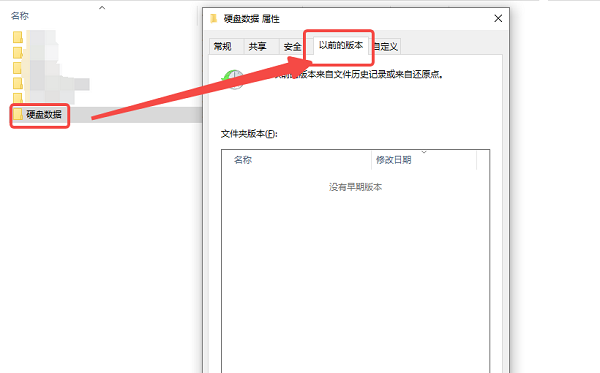
4. 查看是否存在文件的历史版本。
5. 如果有合适的版本,可以先点击【打开】确认内容。
6. 确认无误后,点击【还原】,或者选择其他位置保存副本。
二、通过文件历史记录恢复旧文件
如果Windows之前开启了文件历史记录,也可以尝试从备份中找回被替换的文件。
1. 打开Windows【控制面板】。
2. 进入【系统和安全】。
3. 找到【文件历史记录】。
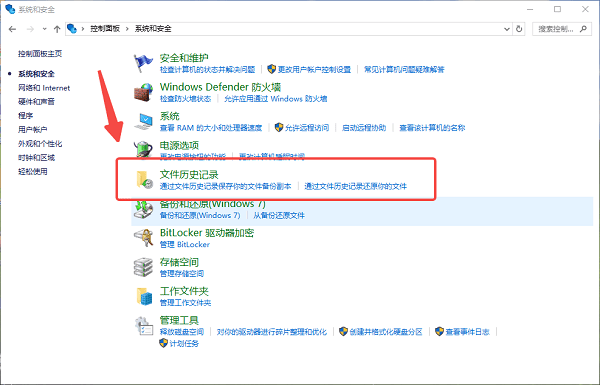
4. 点击【还原个人文件】。
5. 根据文件保存路径,查找被替换之前的版本。
6. 选中需要恢复的文件,点击还原按钮。
三、使用数据恢复软件找回被覆盖的文件
如果没有文件历史版本或备份,可以尝试使用专业数据恢复工具扫描磁盘。部分文件在被替换后,原有数据可能尚未被新内容完全覆盖,此时仍有恢复机会。这里可以使用数据救星进行扫描和恢复,帮助查找磁盘中可能残留的文件数据。
1. 下载并安装数据救星,尽量不要安装到被覆盖文件所在的磁盘分区。

 好评率97%
  下载次数:3840464
 2. 打开软件,选择原文件所在的磁盘或分区,启动扫描,等待软件查找可恢复的文件。
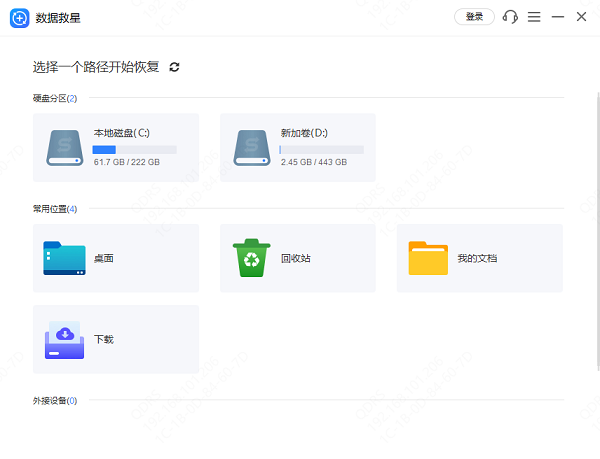
3. 扫描完成后,根据文件名称、格式或原保存路径筛选目标文件。
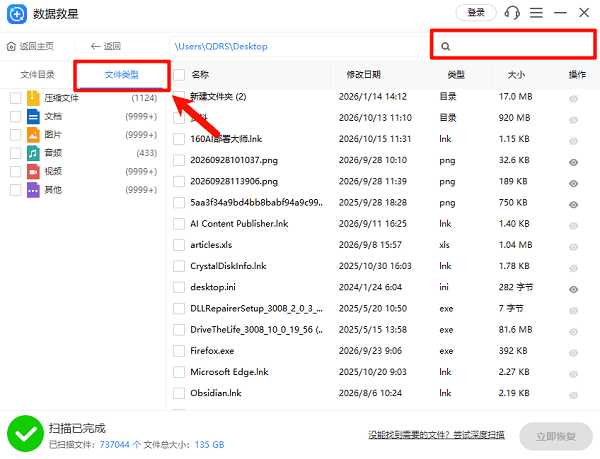
4. 找到疑似原文件后,可以先预览文件内容。
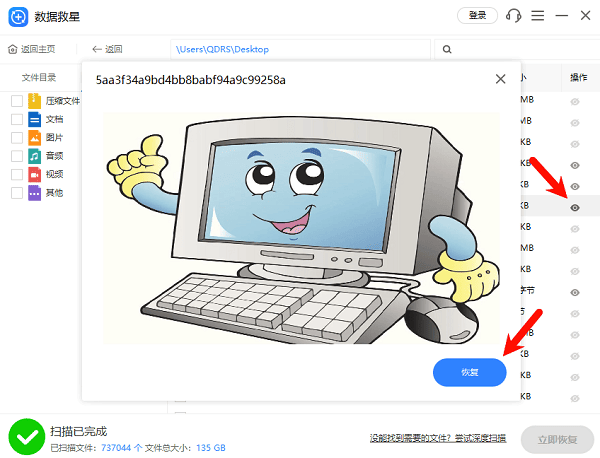
5. 确认文件符合需求后,选择恢复,并将文件保存到其他磁盘位置。
四、检查网盘或云端历史版本
如果文件之前保存在百度网盘、OneDrive等云盘中,可以检查云端是否保留了历史版本或回收站记录。一般可以按照以下思路操作:
1. 登录对应的网盘账号。
2. 找到被替换文件所在的目录。
3. 查看文件的历史版本、版本管理或回收站功能。
4. 如果存在覆盖前的版本,选择恢复或下载旧版本。
5. 将恢复后的文件另存到其他位置。
五、检查其他设备或备份文件
如果文件曾经通过U盘、移动硬盘、其他电脑或邮件进行过备份,也可以从这些位置查找原始文件。
建议重点检查:
U盘、移动硬盘中是否存在旧版本。
微信、QQ等聊天记录中是否发送过原文件。
邮箱附件中是否保存过文件副本。
其他电脑或共享文件夹中是否保留原始资料。
这种方法不一定能找回最新修改内容,但对于重要文档来说,可能是比较直接的恢复途径。
六、常见问题解答
1、同名文件替换后,原文件是不是彻底删除了?
不一定。替换操作可能导致原文件被删除或原有数据区域被重新使用,但如果原数据尚未被覆盖,仍有一定恢复机会。
2、文件被覆盖后还能用Ctrl+Z撤销吗?
可以尝试在文件所在窗口立即按下Ctrl+Z,但是否有效取决于具体操作和系统记录。如果已经关闭窗口或进行了其他操作,撤销可能无法找回原文件。
3、文件被替换几天了还能恢复吗?
有可能,但时间并不是唯一决定因素。更重要的是磁盘是否继续写入数据,以及原文件的数据区域是否已经被覆盖。建议尽早停止使用相关磁盘并尝试扫描恢复。
4、数据救星可以恢复被覆盖的文件吗?
可以尝试使用数据救星扫描原文件所在磁盘,查找可能残留的文件数据。不过,如果原文件内容已经被新数据完全覆盖,则无法保证恢复成功。
同名文件被替换后,不代表原文件一定无法找回。建议优先检查文件历史版本、系统备份和云端记录;如果没有可用备份,可以尝试使用数据救星扫描磁盘,查找残留文件。恢复过程中尽量避免向原磁盘写入新数据,并将找回的文件保存到其他分区,降低二次覆盖的风险。
最新资讯
 设备管理器HID-compliant mouse感叹号修复教程,鼠标异常不用慌
电脑设备管理器中的HID-compliant mouse出现黄色感叹号,往往意味着鼠标驱动、USB接口或系统配置存在异常,可能导致鼠标无法识别、光标失灵等问题。本文详细分析HID-compliant mouse感叹号的常见原因,并提供重新连接鼠标、更新驱动、卸载重装、驱动人生检测修复等多种解决方法,帮助Windows 10/11用户快速排查和恢复鼠标功能。
2026-10-30 10:35:28Portia18317 同名文件被替换了还能恢复吗?5种方法找回原文件
同名文件被替换了还能恢复吗?误操作覆盖原文件后,可以尝试通过以前的版本、文件历史记录、数据恢复软件、云端备份等方法找回。本文介绍5种文件恢复方法,帮助找回被覆盖的重要资料。
2026-10-30 10:23:49qwsa12698 dao350.dll下载与修复方法,解决DLL文件缺失问题
电脑提示找不到dao350.dll或因文件缺失导致程序无法启动怎么办?本文介绍重新安装软件、修复数据库组件、检查DLL文件及系统文件等方法,并介绍使用星空运行库修复大师排查相关运行库问题,帮助解决dao350.dll报错。
2026-10-29 18:08:47qwsa28451