《最终幻想7》出现崩溃打不开、启动后闪退、黑屏卡死或者弹出Fatal Error错误,通常与游戏文件损坏、显卡驱动异常、运行库缺失、第三方MOD冲突以及电脑配置不满足要求有关。遇到这些问题,可以先验证游戏文件完整性,再检查显卡驱动和系统运行环境,逐步排除故障,不一定需要重新安装游戏或重装系统。

一、验证游戏文件完整性
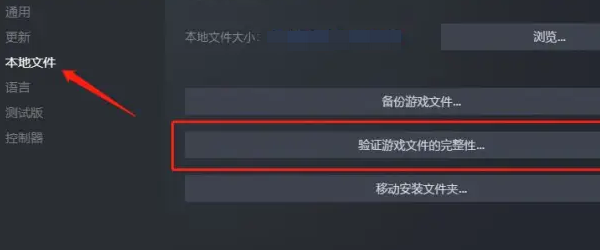
如果游戏之前可以正常运行,突然出现启动失败、加载过程中闪退等情况,可能是游戏文件被误删、损坏,或者更新过程中出现异常。Steam平台可以通过自带的文件验证功能进行修复。具体操作步骤:
1. 打开Steam客户端,进入游戏库;
2. 找到《最终幻想7》,右键点击游戏;
3. 选择「属性」,进入「已安装文件」;
4. 点击「验证游戏文件的完整性」;
5. 等待Steam检查并修复异常文件;
6. 完成后重新启动游戏。
二、更新显卡驱动,排除驱动异常
《最终幻想7》对显卡性能和驱动兼容性有一定要求。可以先确认显卡型号,再前往NVIDIA、AMD或Intel官方渠道检查是否有适配的驱动版本。

 好评率97%
 下载次数:5746576
如果不清楚自己的显卡型号,或者怀疑电脑存在多个驱动异常,可以借助「驱动人生」进行检测。它能够同时检测电脑中的异常驱动和游戏运行库,发现显卡驱动或相关运行组件存在问题时,可以根据检测结果进行更新和修复。操作步骤:
1. 进入驱动人生主界面,点击立即诊断,检测电脑当前驱动状态;

2. 查看显卡驱动、游戏运行库是否存在异常项目;
3. 勾选后点击“全面修复”按钮,一键修复;
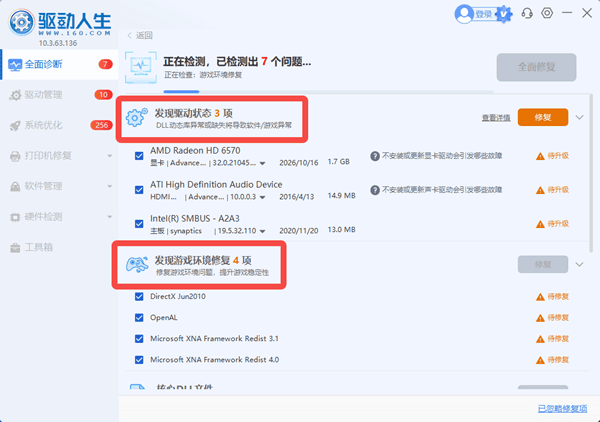
4. 完成修复后重启电脑,再尝试启动游戏。
三、检查DirectX和Visual C++运行库
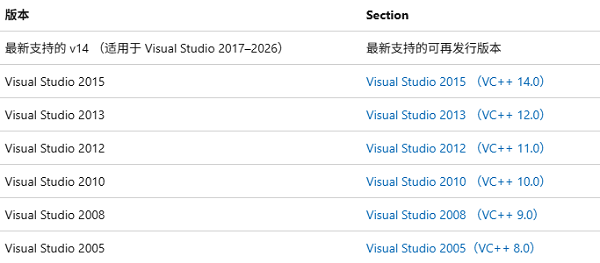
部分游戏启动时需要调用DirectX、Microsoft Visual C++等系统运行组件。如果相关文件缺失、版本不完整或组件损坏,就可能出现以下情况:
游戏点击启动后没有反应;
提示缺少DLL文件;
出现0xc000007b等应用程序错误;
游戏启动过程中突然闪退。
针对这类问题,可以先修复系统运行库。
解决步骤:
1. 检查Windows系统是否存在待安装的更新;
2. 从微软官方渠道下载并安装对应版本的Visual C++运行库;
3. 根据实际情况补齐DirectX相关组件;
4. 如果提示缺少特定DLL,先确认它属于哪个运行组件,再针对性修复;
5. 安装完成后重启电脑,重新运行游戏。
四、关闭MOD和后台软件,排除程序冲突
如果游戏安装了画质增强MOD、角色替换MOD或者其他第三方插件,也可能因为版本不兼容导致游戏崩溃。此外,部分游戏覆盖层、录屏软件和硬件监控工具也可能与游戏产生冲突。建议按照以下步骤排查:
1. 暂时移除第三方MOD及插件,恢复游戏原始文件;
2. 退出MSI Afterburner、RivaTuner等硬件监控工具;
3. 关闭Discord、Steam等程序中的非必要游戏覆盖层;
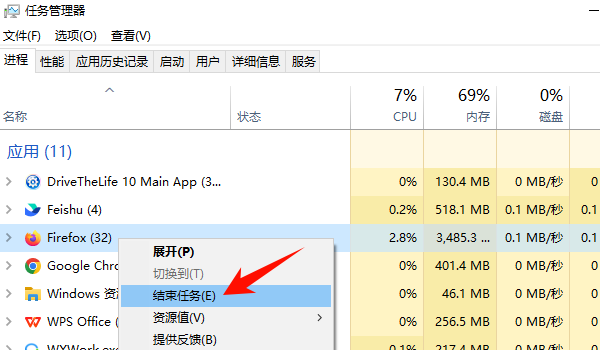
4. 暂时关闭录屏、直播及其他占用资源的软件;
5. 重启电脑,以尽量精简的后台环境启动游戏。
五、检查电脑配置及游戏运行环境
如果前面几种方法都没有效果,还需要检查电脑是否满足游戏的最低配置要求。尤其要注意《最终幻想7重制版》和《最终幻想7重生》的配置要求并不相同。部分新作对显卡功能、显存以及DirectX环境有更高要求,仅仅更新驱动并不能弥补硬件本身不支持的问题。另外,还可以检查以下项目:
1. 显卡选择:笔记本电脑建议将游戏设置为使用高性能独立显卡。
2. 磁盘空间:确保游戏所在分区有足够的剩余空间。
3. 超频设置:如果CPU或显卡进行了超频、降压,可以暂时恢复默认频率。
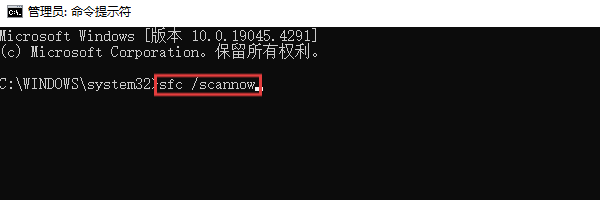
4. 系统文件:按下Win+X,打开终端(管理员),依次执行以下命令:
sfc /scannow
DISM /Online /Cleanup-Image /RestoreHealth
5. 等待扫描和修复完成后重启电脑,再测试游戏是否能够正常启动。
遇到《最终幻想7》崩溃打不开的问题,建议优先验证游戏文件完整性,再检查显卡驱动和DirectX、Visual C++等运行组件。如果不确定具体是哪项出现问题,可以使用驱动人生同时检测修复异常驱动和游戏运行库。按照从游戏文件到系统环境的顺序逐步排查,通常比直接卸载游戏或重装系统更加省时。
最新资讯
 GTA6预下载212GB、新游要150GB:C盘装不下游戏怎么清理?
11月三重存储压力叠加:GTA6主机预下载约212GB、《Azur Promilia》PC版需约150GB、Win11 26H2自动升级还要占用25-30GB,C盘空间成为本周玩家最确定的高频搜索需求。本文以自查占用→清理临时文件与更新缓存→游戏装D盘并开启存储感知,3步可释放上百GB;另附手动清理实操、C盘清理大师一键方案。
2026-11-25 16:15:10joe25200 如何开启120帧游戏模式?完整设置步骤详解
电脑如何开启120帧游戏模式?本文详细介绍显示器刷新率调整、游戏高帧率设置、画质优化、独立显卡切换及显卡驱动更新方法,帮助玩家获得更加稳定、流畅的游戏体验。
2026-11-25 14:04:56lucky24734 游戏被锁60帧怎么解决?问题多半出在这5处
游戏帧率一直锁在60FPS怎么办?本文从垂直同步、显卡控制面板、显示器刷新率、显卡驱动等方面介绍排查方法,帮助玩家解决游戏帧率无法突破60帧的问题。
2026-11-25 11:48:50lucky21651