游戏已经逐渐成为人们娱乐生活非常重要的一部分,但也经常有人在后台跟驱动人生哭诉:“游戏怎么这么卡,除了换配置还有别的办法吗?”今天驱动人生就教大家3个提升游戏运行速度的设置方法。

一、游戏掉帧
游戏掉帧会导致画面卡顿停滞,出现“音画不同步”的感觉,非常难受,出现这种问题可以通过及时更新显卡驱动来解决。
第一步:在驱动人生8客户端,点击驱动管理-立即扫描。

 好评率97%
  下载次数:4116680
 第二步:扫描完成后,点击一键修复,或升级驱动就能够更新驱动的最新版本了。驱动的更新频率基本为一个月2-3次,及时更新驱动才能修复游戏中的BUG,感受更顺畅的游戏运行。
二、开启电源高性能计划
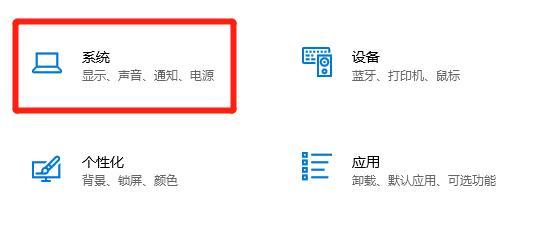
第一步:进入开始菜单,点击设置,再点击系统。
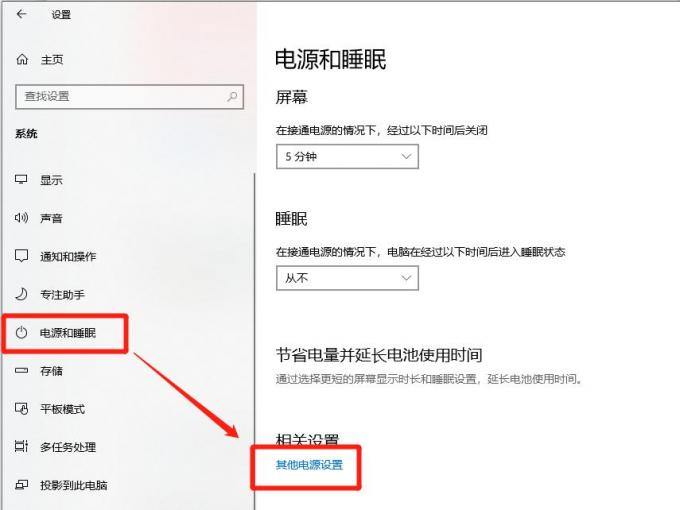
第二步:点击左边的【电源和睡眠】,再点击相关设置中的【其他电源设置】。
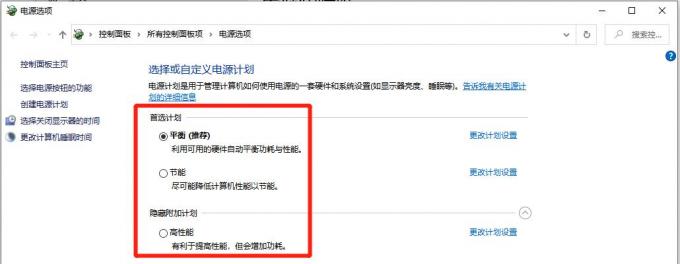
第三步:在这个页面中,我们可以选择或自定义电源计划,选择【高性能】,电脑会以更高的功率运行,用耗电换性能。
三、设置显卡高性能
这里驱动人生以英伟达显卡为例。
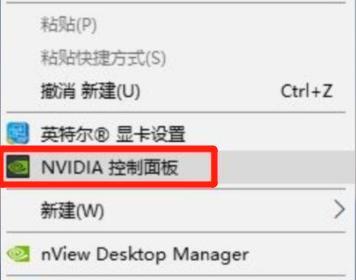
第一步:在桌面空白的地方,单击鼠标右键,打开【NVIDIA控制面板】。
第二步:点击菜单中的【3D设置】-【通过预览调成图像设置】,再选择右边界面中的【使用我的优先选择,侧重于】,接下来将性能拖到最左边,点击【应用】。
第三步:点击【配置Surround、physX】,在physX中找到设置下的处理器,根据型号找到正在使用的显卡,点击【应用】。
不同的游戏还需要在游戏中设置单独的参数,可以在浏览器终搜索更多相关的提高游戏性能的设置。
以上就是提升游戏运行速度的3个方法,更多电脑问题敬请关注驱动人生。
好评率97% 下载次数:4116680 最新资讯
 RTX 5070 Ti驱动装不上?黑屏闪退这样排查
RTX 5070 Ti装好后遇到驱动安装失败、黑屏、游戏闪退或显卡无法正常识别怎么办?本文从驱动安装、旧驱动残留、系统兼容性和硬件连接等方面进行排查,并介绍使用驱动人生快速检测和修复显卡驱动的方法。
2026-09-16 11:33:09kevin8972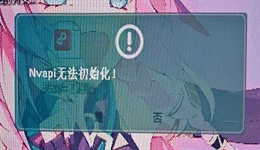 电脑提示NVAPI无法初始化怎么解决?5种方法恢复显卡功能
NVAPI无法初始化通常与NVIDIA显卡驱动异常、系统未正确识别显卡或相关组件无法正常加载有关。本文介绍5种解决方法,包括重启电脑、检查显卡状态、更新或重装驱动、修复系统文件等,帮助解决NVAPI初始化失败、游戏启动报错等问题。
2026-09-16 09:56:21Portia25354 GTX 1650还能玩游戏吗?卡顿掉帧原因与解决方法
GTX 1650玩游戏卡顿、掉帧、黑屏怎么办?本文从显存占用、显卡驱动、CPU负载、温度和游戏设置等方面分析原因,并给出GTX 1650驱动安装与性能优化方法。
2026-09-15 14:39:08kevin15659