在我们使用电脑的过程中,有时候会遇到一些问题,比如系统崩溃、电脑开机无法进入系统等等。这个时候就需要尝试通过进入安全模式来修复电脑。那么安全模式怎么进入,进入之后又该如何修复设置呢?下面编者就为大家介绍一下在安全模式下如何修复电脑。

一、电脑进入安全模式修复电脑步骤
1、了解什么是安全模式:安全模式是一种特殊的启动模式,它只会加载最基本的驱动程序和服务,以使电脑能够运行,并且不加载其他第三方应用程序。进入安全模式后,你可以对电脑进行故障排除和修复。
2、进入安全模式:通常情况下,进入安全模式的方法是按下F8键或Shift键加重启电脑。但是,由于不同品牌和型号的电脑可能会有所不同,所以最好在遇到问题时查阅相关电脑手册或者互联网搜索来确认正确的进入安全模式的方法。
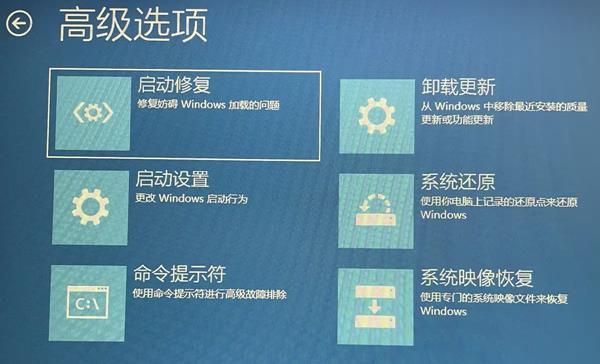
3、使用系统还原:进入安全模式后,你可以首先尝试使用系统还原来修复电脑问题。系统还原是一种将计算机恢复到之前状态的功能。你可以选择之前创建的一个还原点,然后系统会自动还原到该时间点。这样可以消除一些系统错误和更改造成的问题。
4、扫描和清除病毒:病毒感染也是导致电脑出现各种问题的主要原因之一。在安全模式下,你可以运行杀毒软件对电脑进行全面扫描。确保你的杀毒软件是最新版本,然后进行深度扫描,查找并清除所有潜在的病毒和恶意软件。
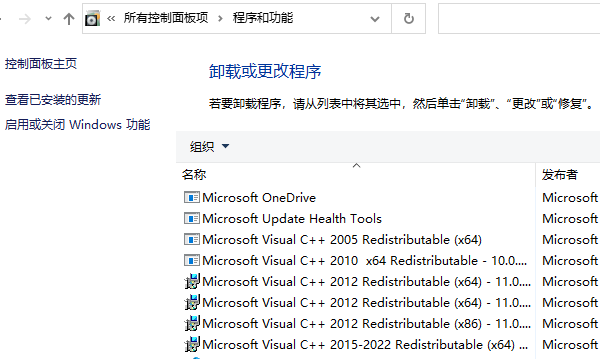
5、卸载不必要的程序:在安全模式下,你可以卸载那些你认为可能与电脑问题相关的程序。打开控制面板,选择“程序”或“程序和功能”,然后找到需要卸载的程序,右键点击并选择“卸载”。请注意,在卸载程序之前,最好备份你的重要文件,以免误删导致数据丢失。
6、检查和修复硬盘错误:安全模式下,你还可以检查和修复硬盘错误,以确保硬盘正常工作。打开命令提示符,输入“chkdsk /f”并按下回车键。系统会开始扫描并修复硬盘上的错误。这个过程可能需要一些时间,请耐心等待。
7、更新驱动程序和操作系统:过时的驱动程序和操作系统也可能导致电脑出现问题。在安全模式下,你可以更新驱动程序和操作系统以修复这些问题。打开设备管理器,找到需要更新的驱动程序,右键点击并选择“更新驱动程序”。此外,你还可以打开“驱动人生”自动检测下载并安装最新的操作系统进行更新。

 好评率97%
  下载次数:4200776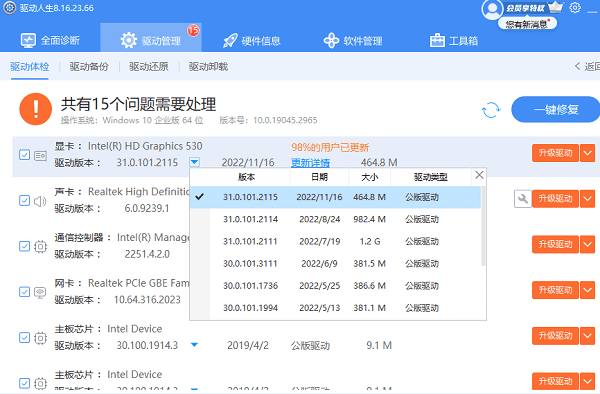
8、重启电脑:完成以上步骤后,你可以尝试重新启动电脑,看看问题是否得到解决。如果问题依然存在,那么可能需要更深入的故障排除或专业人员的帮助。在进行任何修复操作之前,请务必备份重要的文件和数据,以免造成不可逆转的损失。
以上就是电脑安全模式下怎么修复电脑,电脑进入安全模式修复电脑步骤。希望对大家有所帮助。如果遇到网卡、显卡、蓝牙、声卡等驱动的相关问题都可以下载“驱动人生”进行检测修复,同时驱动人生支持驱动下载、驱动安装、驱动备份等等,可以灵活的安装驱动。
最新资讯
 Claude Opus 5.5 API接入指南:模型能力、价格与OpenClaw部署
介绍 Claude Opus 5.5 的模型能力、API价格及应用场景,并讲解如何使用 OpenClaw 部署助手简化 AI Agent 环境安装与模型配置,帮助用户了解模型接入前的准备事项。
2026-10-15 17:40:00qwsa29226 电商详情页怎么制作?AI一键出图
电商详情页怎么制作?本文介绍AI商品详情页制作方法,从商品卖点整理、AI文案生成到详情页图片设计,教你使用OpenClaw部署助手搭建AI智能体,快速制作电商详情页,提高商品图片制作效率。
2026-10-15 17:23:57lucky10266 PhysXLoader.dll下载 详细操作步骤
PhysXLoader.dll丢失导致游戏无法启动怎么办?本文介绍NVIDIA PhysX运行组件安装、星空运行库修复大师检测、游戏文件验证及系统文件修复等方法,帮助解决PhysXLoader.dll缺失问题。
2026-10-15 16:33:20qwsa14933