遇到“api-ms-win-core-l1-1-0.dll丢失”报错时,通常是系统运行库或核心DLL文件损坏导致,最有效的解决方法是:使用DLL修复工具一键修复、运行SFC扫描修复系统文件,或重新安装相关软件与驱动。
该问题常见于程序启动失败、游戏无法运行或系统弹窗报错场景,大多数情况下无需重装系统即可解决。下面将从原因分析到具体修复步骤,手把手教你彻底解决这一问题。

一、api-ms-win-core-l1-1-0.dll丢失原因
api-ms-win-core-l1-1-0.dll文件是Windows系统中的一个重要组成部分,主要用于支持基本的系统功能,比如文件和路径操作。其丢失或损坏通常由以下几个原因造成:
1、软件冲突:安装或卸载软件时可能意外删除了此文件。
2、病毒感染:恶意软件或病毒攻击可能破坏或删除系统文件。
3、系统更新失败:不完整的Windows更新可能导致文件丢失。
4、硬件故障:虽然较为罕见,硬盘损坏也可能造成系统文件丢失。
二、api-ms-win-core-l1-1-0.dll丢失解决步骤
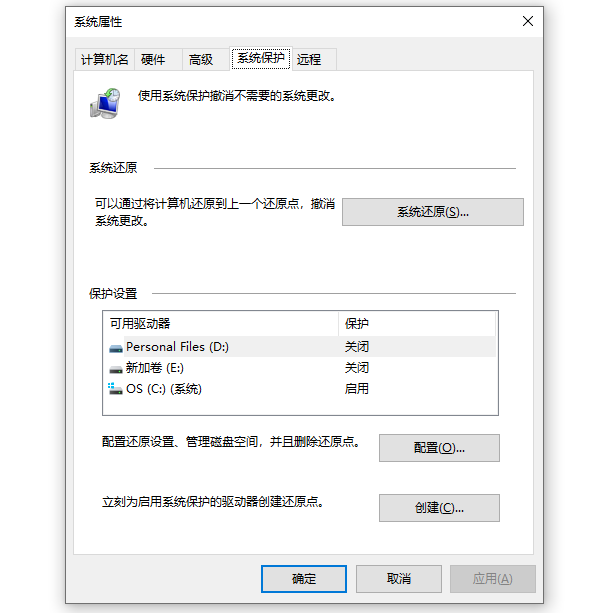
1、系统还原
适用情况:如果你在问题发生前创建了系统还原点,这是最直接的解决方式。
操作步骤:
①、按Win+S键打开搜索框,输入“系统还原”并打开。
②、选择一个还原点,最好是问题出现之前的日期。
③、按照向导完成系统还原过程。
2、使用dll修复工具
“星空运行库修复大师”提供了dll文件的修复和下载服务。您可以通过以下步骤进行操作来修复或下载缺失的dll文件。
①、在电脑上打开星空运行库修复大师,切换到DLL修复,点击“一键扫描”。

②、将电脑缺失的运行库都扫描出来后,点击“立即修复”。

③、等待修复完成,重启电脑,再运行相关的应用程序。

3、运行SFC扫描
适用情况:适用于怀疑系统文件损坏或丢失的情况。
操作步骤:
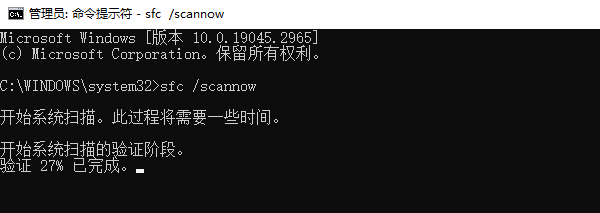
以管理员身份运行命令提示符(按Win + X,选择“命令提示符(管理员)”)。
输入sfc /scannow并回车,等待扫描并修复。
 。
。
4、手动下载并替换
注意:直接从互联网下载系统文件有一定风险,请确保从可信源下载,并且遵循正确的安装步骤。
操作步骤:
①、访问微软网站或可靠的第三方库下载对应版本的api-ms-win-core-l1-1-0.dll文件。
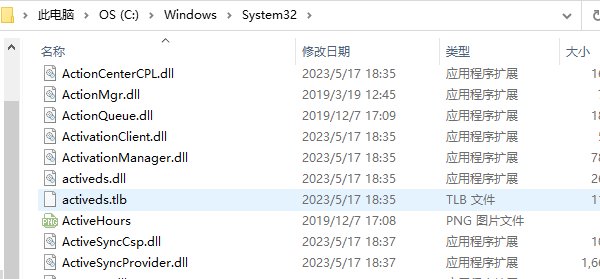
②、将下载的文件复制到C:\Windows\System32目录下(根据实际情况可能还需复制到SysWOW64目录)。
③、注册DLL文件:在命令提示符(管理员模式)中输入regsvr32 C:\Windows\System32\api-ms-win-core-l1-1-0.dll,回车执行。
5、重新安装问题软件
如果上述方法均无法解决问题,且问题只在特定软件启动时出现,尝试通过“驱动人生”卸载并重新安装该软件及驱动,有时软件安装包会包含必要的系统文件,重新安装软件以及更新驱动可以解决相关缺失文件的问题。

 好评率97%
  下载次数:4233223
 三、如何预防DLL文件再次丢失?
为了避免类似问题再次发生,建议:
1、定期使用驱动人生更新驱动;
2、避免使用来历不明的软件或DLL文件;
3、定期进行系统更新;
4、安装杀毒软件防止恶意程序破坏系统文件;
api-ms-win-core-l1-1-0.dll丢失本质上是系统运行库或文件异常问题。对于普通用户来说,优先推荐使用DLL修复工具+驱动人生更新驱动的组合方式,既简单又高效,大多数情况下都能快速解决问题。
最新资讯
 C盘清理temp命令是什么?3种方法快速清理临时文件
C盘空间不足怎么办?本文详细介绍C盘清理Temp命令的使用方法,包括通过 %temp% 打开临时文件夹、清理Windows系统临时文件,以及使用磁盘清理工具释放空间。同时介绍百贝C盘清理大师的分类清理方式,帮助Windows 10/11用户排查临时文件、系统缓存等空间占用,安全释放C盘容量。
2026-10-27 14:51:44Portia19552 开机弹出RunDLL找不到指定的模块?修复方法详解
电脑开机弹出RunDLL错误,提示启动DLL时出现问题、找不到指定的模块?本文以联想PWMTR64V.dll报错为例,介绍通过驱动人生检查更新驱动、重装电源管理组件及清理失效启动项的方法,解决Win10/Win11开机反复弹窗问题。
2026-10-27 14:48:48kevin16262 d3dx11_42.dll下载修复教程,游戏打不开这样解决
电脑运行游戏时提示 d3dx11_42.dll 丢失,导致程序无法启动怎么办?本文分析 DirectX 运行库缺失、DLL 文件损坏、游戏安装异常等常见原因,并介绍官方运行库安装、星空运行库修复大师检测修复、验证游戏文件完整性等解决方法,帮助快速排查 DLL 缺失问题。
2026-10-27 11:53:36Portia10644