最近有朋友他自己的电脑出现了电脑黑屏进不了桌面的情况,在这种情况发生时,屏幕没有任何显示,让人一时无从下手。当您遇到电脑开机后黑屏,无法进入桌面的情况时,这可能由多种原因造成,解决这一问题通常需要一系列的排查步骤。下面是一份详细的电脑开机后黑屏进入不了桌面的解决方法,希望能帮助您解决问题。

1、基本检查
①、确认电源和连接:首先,确保所有电源线和数据线连接牢固,包括显示器与电脑的连接。尝试更换显示器或使用另一台电脑的显示器进行测试,以排除显示器本身的问题。
②、检查启动声音:开机时注意听是否有自检声音或者风扇转动的声音,这些能帮助判断电脑是否正常启动。
2、安全模式尝试
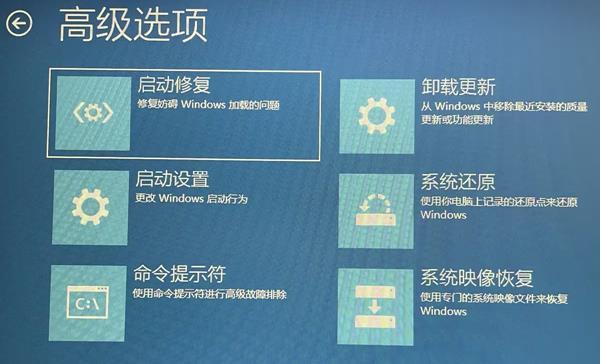
进入安全模式:如果屏幕完全黑屏,但您能感觉到电脑在运行,可以尝试进入Windows的安全模式。通常在开机时反复按F8(某些电脑可能是其他键如Shift+F8或Esc)进入高级启动选项,选择“安全模式”启动。安全模式下只加载最基本的驱动和服务,有助于判断是否是软件冲突或驱动问题导致的黑屏。
3、驱动程序与硬件检查
①、更新或回滚驱动:如果黑屏是在安装新硬件或更新驱动后出现的,可能是驱动不兼容。在安全模式下,尝试卸载最近更新的驱动或使用设备管理器回滚到之前的驱动版本。
②、更新显卡驱动:如果电脑的显卡损坏、松动或驱动程序有问题,就会导致电脑无法输出正常的信号,从而导致电脑黑屏。这种情况下,我们可以通过驱动人生修复电脑的显卡驱动。进入驱动人生的“驱动管理”扫描,软件会列出电脑需要升级的驱动,点击“升级驱动”。

 好评率97%
  下载次数:4142785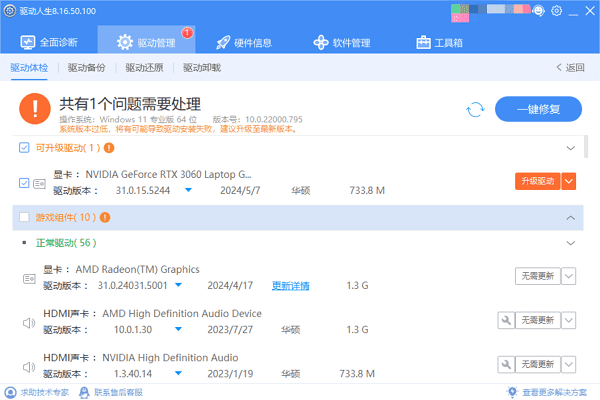
4、系统恢复与修复
①、系统还原:在安全模式下,如果可以访问系统,尝试使用“系统还原”功能回到问题发生前的一个还原点。
②、自动修复:同样在安全模式下,可以尝试使用Windows的“自动修复”功能来诊断并修复启动问题。
5、操作系统重装
如果上述方法都无法解决问题,且确认不是硬件故障,可能需要考虑重装操作系统。请确保在此之前备份好重要数据,使用U盘或光盘进行纯净安装。
6、寻求专业帮助
如果问题依旧,特别是对于不太熟悉电脑内部结构的用户,建议寻求专业的电脑维修服务,避免进一步损坏电脑。
以上就是电脑开机后黑屏进入不了桌面的解决方法,希望对你有帮助。如果遇到网卡、显卡、蓝牙、声卡等驱动的相关问题都可以下载“驱动人生”进行检测修复,同时它还支持驱动下载、驱动安装、驱动备份等等,可以灵活的安装驱动。
好评率97% 下载次数:4142785 最新资讯
 DirectX着色器缓存可以删除吗?安全清理方法来了
DirectX着色器缓存(DirectX Shader Cache)可以删除,而且正常情况下不会导致Windows或游戏永久损坏。它本质上是为了减少重复编译、改善应用加载和响应速度而保存的缓存数据,删除后系统或游戏可以重新生成。本文详细介绍DirectX Shader Cache的作用、删除后的影响,以及Windows 11和百贝C盘清理大师的安全清理方法。
2026-09-24 19:09:14Portia9917 AI Agent如何接入自定义AI模型?API Key配置与模型调用教程
AI Agent如何接入自定义AI模型?本文介绍API地址、API Key、模型名称等配置方法,并通过160 AI Router获取多个AI模型API,再使用OpenClaw部署助手完成自定义模型接入、测试和AI Agent配置。
2026-09-24 18:52:14lucky24414 OpenClaw怎么接国产大模型?用160 AI Router统一API接入
OpenClaw怎么接入国产大模型?本文介绍使用160 AI Router统一API接入DeepSeek、通义千问、智谱GLM、Kimi等模型,并结合OpenClaw部署助手完成模型配置与部署。
2026-09-24 18:10:53qwsa20183