网络是我们办公以及聊天通讯的基础,当电脑没有网络连接怎么办呢?造成这个的原因和我们的电脑的程序以及网络连接有很大的关系。下面本文将为大家介绍电脑没有网络连接的原因及及解决方法,帮助大家快速回复电脑网络连接。

一、电脑没有网络连接原因及解决
1、检查物理连接
首先,从最基础的层面开始排查:
①、有线连接:检查网线是否牢固插入电脑的网口和路由器的LAN口,尝试更换网线或换一个路由器的端口测试。
②、无线连接:确认无线开关是否开启,检查电脑右下角的无线网络图标,确保无线网络功能已启用。同时,查看是否已成功连接到正确的Wi-Fi网络。
2、重启设备
很多时候,简单的重启就能解决大部分网络问题:
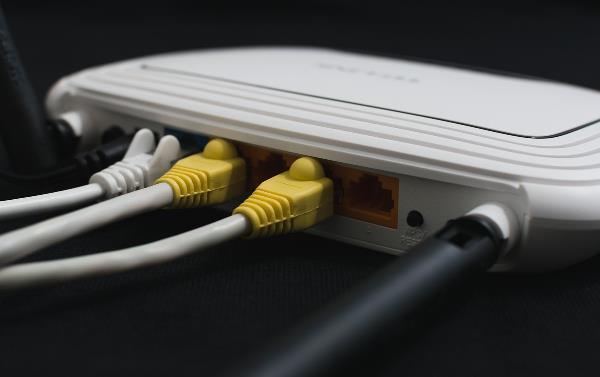
①、重启路由器:长按路由器上的重启按钮或直接拔掉电源,等待一分钟后再重新插上,等待路由器完全启动。
②、重启电脑:同时按下Windows键和L键锁屏,然后选择关机再开机,或者直接使用电源键重启电脑。
3、更新网络驱动
过时的网络驱动可能导致连接问题:

 好评率97%
  下载次数:3664673
 ①、安装并打开“驱动人生”软件,切换到“驱动管理”界面然后点击立即扫描;

②、根据软件扫描结果找到网卡驱动进行安装更新便可以。

4、检查网络设置
①、IP地址设置:有时候,自动获取IP地址功能可能失效,需要手动配置。进入“控制面板” > “网络和Internet” > “网络和共享中心”,找到当前的网络连接,点击“属性”,双击“Internet协议版本4(TCP/IPv4)”,选择“自动获得IP地址”和“自动获得DNS服务器地址”。
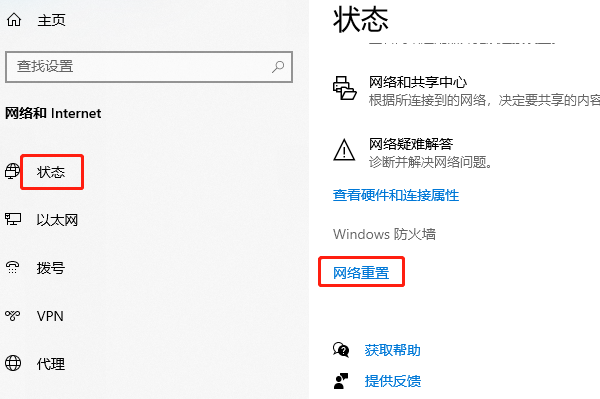
②、重置网络设置:在Windows 10/11中,可以尝试重置网络设置以解决复杂的网络问题。进入“设置” > “网络和Internet” > “状态” > “网络重置”。
5、DNS刷新与重置
①、刷新DNS缓存:打开命令提示符(管理员模式),输入ipconfig /flushdns并回车,以清除DNS缓存。
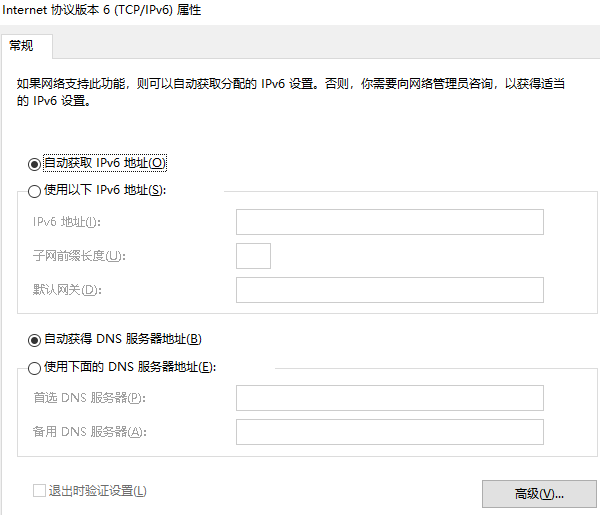
②、更改DNS服务器:有时候默认的DNS服务器可能出现问题,可以尝试更换为公共DNS,如Google的8.8.8.8或8.8.4.4。
6、检查防火墙与安全软件
①、暂时禁用防火墙:尽管不推荐长期关闭,但在排查问题时,可以暂时关闭防火墙看是否影响网络连接。
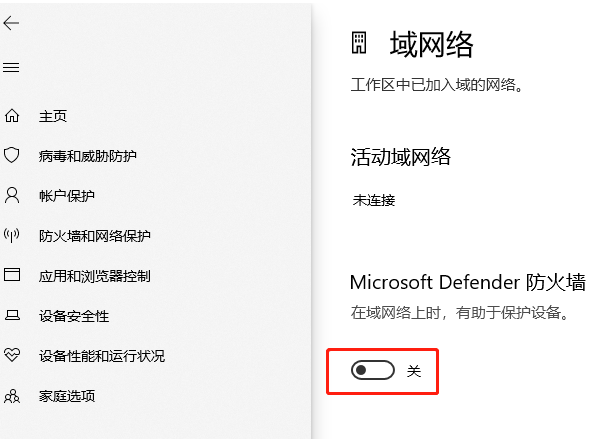
②、检查安全软件设置:某些安全软件可能误将网络连接拦截,检查其网络防护设置,确保没有误封。
以上就是电脑没有网络连接怎么办,电脑没有网络原因及解决。如果遇到网卡、显卡、蓝牙、声卡等驱动的相关问题都可以下载“驱动人生”进行检测修复,同时驱动人生支持驱动下载、驱动安装、驱动备份等等,可以灵活的安装驱动。
最新资讯
 AC9462网卡无法启动代码10?操作失败的修复方法
Intel Wireless-AC 9462无线网卡无法启动,设备管理器提示代码10、操作失败、请求的操作不成功?本文介绍断电重启、通过驱动人生安装兼容网卡驱动、卸载重装驱动及排查硬件的方法,解决Win10/Win11 WiFi消失、网卡黄色感叹号等问题。
2026-10-27 18:53:09kevin23249 Realtek瑞昱RTL8125 2.5G网卡驱动怎么下载?附安装方法
Realtek瑞昱RTL8125 2.5G网卡驱动怎么下载?本文介绍RTL8125网卡型号确认、官网下载、驱动人生检测更新及Windows更新方法,并提供驱动安装后无法联网的排查方案,帮助解决网卡驱动异常问题
2026-10-26 16:37:23qwsa15382 Intel 82579LM网卡驱动下载,3分钟搞懂安装方法
Intel 82579LM网卡驱动怎么下载?本文详细介绍Intel 82579LM网卡驱动下载安装方法,包括驱动人生自动检测、通过电脑品牌官网或英特尔网站下载及U盘离线安装。
2026-10-23 14:11:59lucky18672