在日常使用电脑时,偶尔会遇到这样的故障情况:按下电源键后,电脑似乎在运行,硬盘灯闪烁,风扇转动,但显示器却一片漆黑,没有显示任何图像。遇到这样的问题,很多用户比较好奇,电脑开机显示器没反应怎么回事,是不是电脑显示器坏了?其实,这种现象是由多种原因造成,包括硬件故障、连接问题或系统软件的错误。以下便是电脑开机显示器没反应德解决方法。

一、电脑开机显示器没反应原因分析
1、视频信号传输问题:可能是显示器与电脑之间的视频线缆松动或损坏,导致信号传输中断。
2、显示器故障:显示器本身可能出现问题,如内部电路板故障、背光灯管烧毁等。
3、显卡问题:显卡驱动程序故障或硬件损坏,导致无法输出正确的视频信号。
4、系统启动问题:电脑操作系统未能正常加载,或启动过程中遇到错误,导致无法显示桌面。
5、BIOS设置:某些BIOS设置可能会影响显示器的检测和初始化,如设置为仅使用集成显卡,而实际使用的是独立显卡。
二、电脑开机显示器没反应解决
1、检查物理连接
确认显示器与电脑之间的视频线缆(VGA、HDMI、DVI等)是否牢固连接。尝试拔插线缆,确保接触良好。
2、更换显示器或视频线
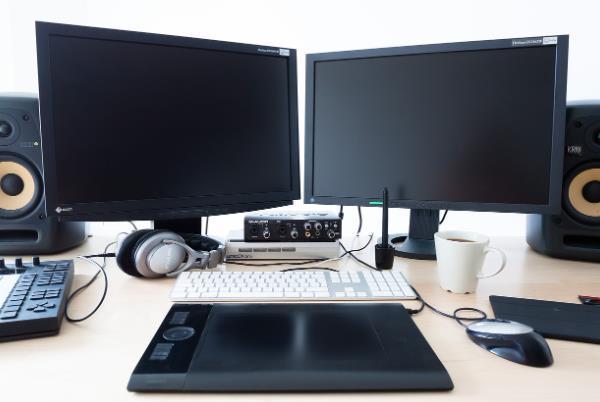
如果手头有备用显示器,尝试连接,以确认问题是否出在原显示器上。
同样地,如果有多余的视频线,更换线缆,检查是否为线缆损坏所致。
3、进入安全模式
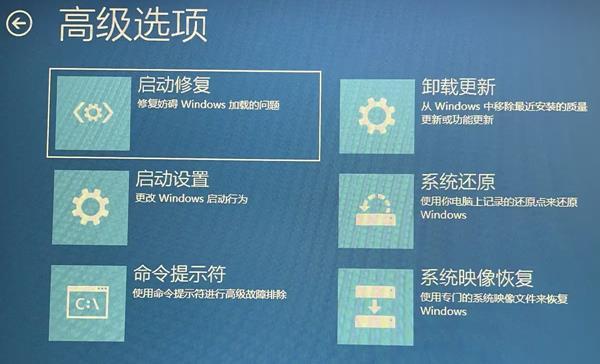
重启电脑时,反复按F8键(或根据主板型号,可能是其他键),尝试进入安全模式。如果能够成功进入,说明问题可能在于操作系统或驱动程序。
4、检查显卡驱动
在安全模式下,打开设备管理器,检查显卡驱动是否正常。如果有黄色感叹号或问号图标,表示驱动有问题。一般显卡驱动问题,电脑显示屏再次重启开机之后,屏幕是会正常显示,这个时候我们需要及时更新或重新安装显卡驱动。这里可以通过“驱动人生”全面检测电脑硬件驱动情况,然后进行安装,修复显卡驱动问题。具体操作如下:

 好评率97%
  下载次数:4182823
 ①、安装打开“驱动人生”切换到-驱动管理栏目,点击立即扫描选项;

②、软件会自动识别显卡型号,推送相应的驱动更新到列表,用户选择升级驱动便可以;

③、用户只需要等待下载安装即可,安装完成之后重启电脑生效。

5、BIOS设置检查
重启电脑,按Del、F2或其他指定键进入BIOS设置界面,检查显示器设置和显卡优先级是否正确。
以上就是电脑开机显示器没反应怎么回事,五种解决方法推荐。如果遇到网卡、显卡、蓝牙、声卡等驱动的相关问题都可以下载“驱动人生”进行检测修复,同时驱动人生支持驱动下载、驱动安装、驱动备份等等,可以灵活的安装驱动。
最新资讯
 集成显卡驱动怎么更新 电脑小白也能学会的4种方法
集成显卡怎么更新驱动?本文介绍通过设备管理器、Windows更新、处理器厂商驱动及驱动人生更新集成显卡驱动的方法,帮助解决驱动异常、画面卡顿、分辨率异常等问题。
2026-10-09 14:33:25qwsa12795 AMD发布Adrenalin 26.9.2驱动:新增《巫师3》重制版等6款游戏支持
AMD正式发布Adrenalin 26.9.2 Optional驱动,新增《Minecraft Dungeons II》《使命召唤:现代战争4》《巫师3:狂猎》重制版等6款游戏支持,同时修复《最终幻想7:重生》《战争雷霆》《杀手:暗杀世界》等游戏中的驱动超时、系统冻结问题。本文整理AMD官方26.9.2驱动更新内容、兼容显卡、已知问题及下载方式,帮助Radeon用户判断是否值得升级。
2026-10-09 10:18:24Portia26252 6700xt驱动哪个版本好?老玩家总结的选版思路
RX 6700 XT优先选AMD网站标注WHQL Recommended的最新版本。不想折腾、不确定自己该装哪个版本的,用驱动人生扫描一下让它自动匹配,不容易出错。 驱动这东西,装对了就不用管它,装错了才需要折腾。
2026-10-08 16:09:02lucky14439