在数字时代,数据丢失是一个常见的问题,无论是由于意外删除、硬件故障、病毒攻击还是其他原因。硬盘作为主要的数据存储设备,其数据恢复成为用户关注的焦点。本文将探讨几种有效的硬盘数据恢复方法,帮助你在面临数据丢失时能够迅速采取行动。

1、使用数据恢复软件
数据救星是一款功能强大的数据恢复工具,它使用高效的算法和数据恢复技术,支持各种数据类型的恢复,包括文档、图片、音频和视频等。

 好评率97%
  下载次数:3797927
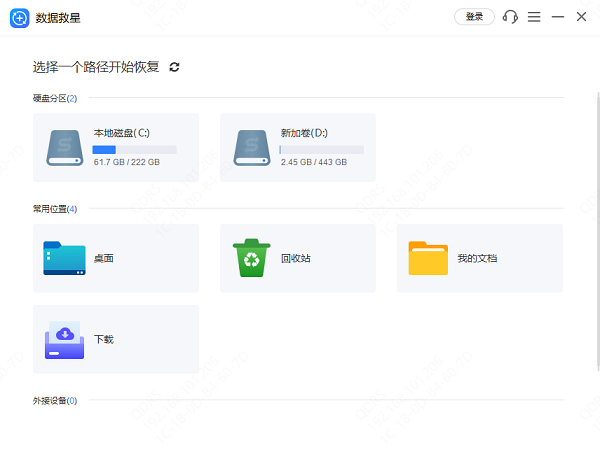
 ①、打开数据救星,选择需要恢复的路径,进入后等待扫描完成。
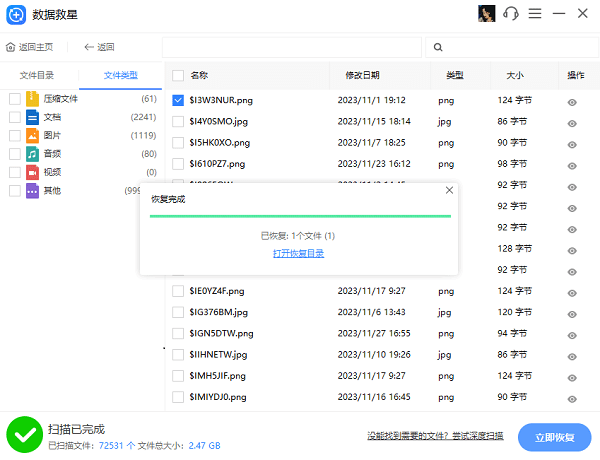
②、选择需要恢复的文件类型,比如图片,点击“预览”功能查看内容,避免恢复错误。

③、勾选文件后,点击“立即恢复”,最后点击打开恢复目录即可找回文件。
2、利用系统还原点
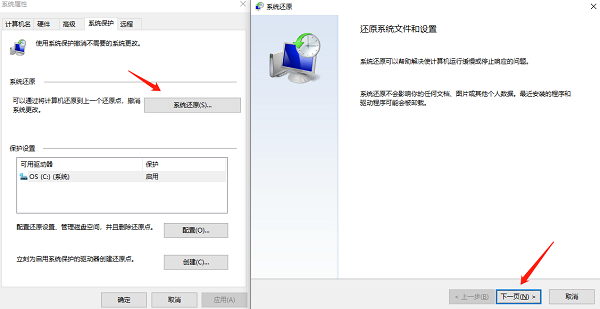
Windows操作系统提供了一个内置的“系统还原”功能,可以在系统状态不佳或数据丢失时恢复到一个较早的时间点。如果之前启用了系统还原,且丢失的文件在某个还原点中,你可能有机会找回它们。
3、检查回收站
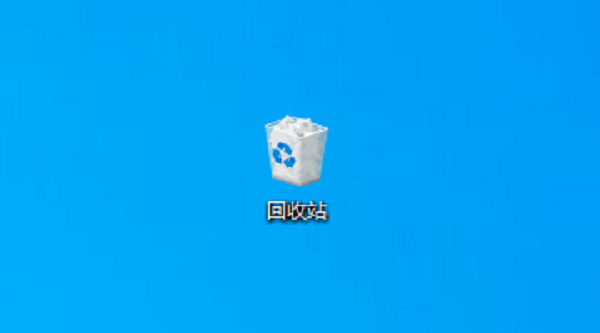
最简单的数据恢复方式就是检查你的回收站。如果你刚刚删除了文件而没有使用Shift+Delete组合键,那么文件应该还在回收站里,只需右击并选择“还原”即可。
4、通过命令提示符恢复
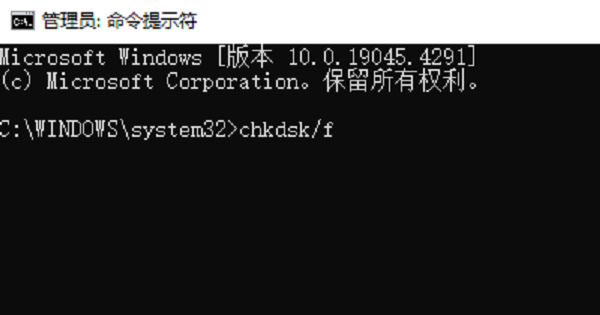
对于高级用户,可以通过Windows的命令提示符使用一些内置的命令来尝试恢复数据。例如,“chkdsk /f /r”命令可以检查磁盘错误并尝试修复,有时也能恢复部分数据。但请谨慎操作,以免造成更多损害。
5、寻求专业数据恢复服务
对于物理损坏或复杂情况下的数据恢复,自行操作往往风险较大。此时,寻求专业的数据恢复服务可能是更好的选择。专业人员拥有专门的设备和实验室环境,能够提高数据恢复的成功率。
6、数据备份与预防措施
虽然数据恢复技术不断进步,但最好的策略仍然是预防。定期备份数据至外部硬盘、云存储或其他安全地点,可以大大降低数据丢失的风险。此外,安装防病毒软件、避免不安全的网络行为也是保护数据的重要手段。
以上就是如何恢复硬盘删除的数据,硬盘恢复的6个方法。如果遇到网卡、显卡、蓝牙、声卡等驱动的相关问题都可以下载“驱动人生”进行检测修复,同时驱动人生支持驱动下载、驱动安装、驱动备份等等,可以灵活的安装驱动。
 好评率97% 下载次数:4198593
最新资讯
 U盘文件夹删除了怎么恢复 U盘数据恢复方法
U盘文件夹删除了怎么恢复?本文介绍4种U盘文件恢复方法,包括撤销删除、显示隐藏文件、使用数据救星扫描恢复等,帮助找回误删的文件夹及重要资料。
2026-10-15 14:36:54qwsa27347 C盘带$的隐藏文件夹能删吗?清理方法与注意事项
C盘出现$WINDOWS.~BT、$WinREAgent、$RECYCLE.BIN等隐藏文件夹,占用大量空间能删除吗?本文整理常见$开头文件夹的作用及删除风险,介绍Windows系统清理和百贝C盘清理大师的操作方法,帮助安全释放C盘空间,避免误删重要系统文件。
2026-10-15 14:33:42kevin18336 WorkBuddy怎么清缓存?教你4招安全清理不误删
WorkBuddy怎么清理缓存、释放C盘空间?本文介绍WorkBuddy内置浏览器缓存清理、Windows临时文件删除,以及使用百贝C盘清理大师自动检测并清理可清理文件的方法,并针对缓存位置、清理后对话记录是否会丢失、清理后仍然卡顿等常见问题提供解决建议。
2026-10-15 14:07:22Portia29972