在现代生活中,笔记本电脑已成为我们日常工作和学习的必备工具。使用过程中难免会遇到一些小问题,近期有用户反馈在用电脑键盘输入时,发现有几个字母失灵了,按键没有丝毫的反应,不知道怎么回事。今天,驱动人生就给大家分享几个笔记本电脑键盘按键失灵的修复方法,有需要的朋友快看过来。

一、误触快捷键
很多笔记本电脑都设计有快捷键来锁定和解锁键盘,例如Fn+某个功能键的组合。如果不小心按到了这样的组合键,键盘可能会被锁住。
尝试按下Fn+可能的解锁键组合,如Fn+Num Lock或Fn+F11等,看是否能解锁键盘。
二、异物卡住键位
可以检查键盘上是否有异物,如灰尘、食物残渣等。这些微小的异物有时会导致键盘按键失灵。使用吹风机或者小刷子轻轻清理键盘,特别是失灵的按键周围。记住,一定要轻柔,避免对键盘造成二次损害。
三、更新键盘驱动
有时,键盘失灵可能是由于驱动程序过时或损坏引起的。最简单有效的方法就是下载“驱动人生”软件,它能自动识别你电脑当前的键盘驱动版本,为你找到并安装最新的驱动程序。
驱动人生还可以帮你管理和备份其他驱动程序,以后电脑再出现出有关驱动程序的故障,直接找它就对了,省心又省力。

 好评率97%
  下载次数:4139977
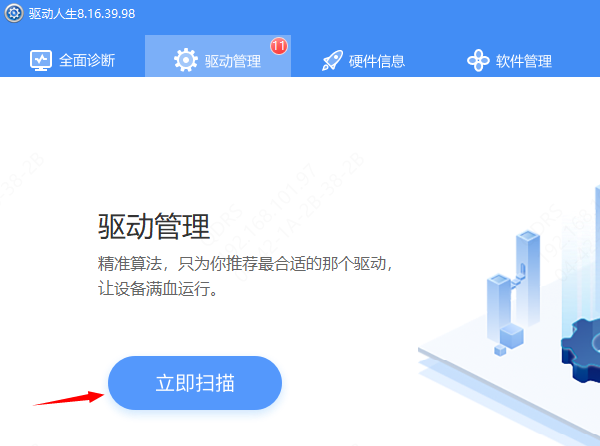
 它的操作方法也很简单,启动驱动人生后,点击“驱动管理”功能,点击“立即扫描”,等待驱动扫描完成;
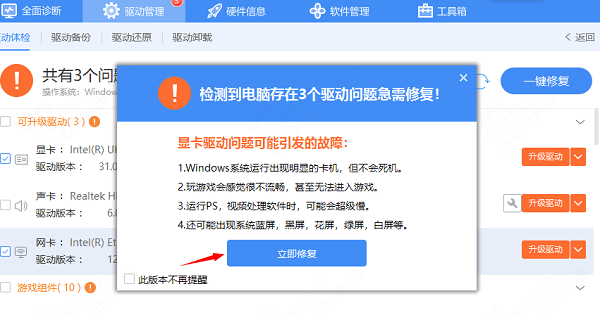
扫描结束后就会检测出你的电脑需要升级的驱动,点击“立即修复”,等待驱动下载更新完成即可。
四、硬件故障
如果以上方法都无法解决问题,那可能是键盘坏了。可以联系售后或维修店。在维修之前,记得备份好重要的数据,以免在维修过程中丢失。
以上就是笔记本电脑键盘个别键失灵的修复方法,希望对你有帮助。如果遇到网卡、显卡、蓝牙、声卡等驱动的相关问题都可以下载“驱动人生”进行检测修复,同时它还支持驱动下载、驱动安装、驱动备份等等,可以灵活的安装驱动。
最新资讯
 AI Agent如何接入自定义AI模型?API Key配置与模型调用教程
AI Agent如何接入自定义AI模型?本文介绍API地址、API Key、模型名称等配置方法,并通过160 AI Router获取多个AI模型API,再使用OpenClaw部署助手完成自定义模型接入、测试和AI Agent配置。
2026-09-24 18:52:14lucky24402 OpenClaw怎么接国产大模型?用160 AI Router统一API接入
OpenClaw怎么接入国产大模型?本文介绍使用160 AI Router统一API接入DeepSeek、通义千问、智谱GLM、Kimi等模型,并结合OpenClaw部署助手完成模型配置与部署。
2026-09-24 18:10:53qwsa20171 ProgramData突然暴增占满C盘?清理后又满这样排查
ProgramData突然从几GB涨到几十GB,刚清理完C盘很快又被占满怎么办?本文教你定位持续增长的ProgramData子目录,排查系统更新、安全组件和软件缓存,并通过百贝C盘清理大师释放可安全清理的磁盘空间。
2026-09-24 16:51:44kevin14294