显卡驱动是电脑的重要组成部分,尤其是对于爱玩游戏的朋友来说,不仅决定了我们看到的画面是否清晰、逼真,还直接影响游戏的流畅度。但有些朋友反馈说,在安装完显卡驱动后,发现显卡驱动无法启动,这可能是因为显卡驱动未正常工作所致,我们可以更新或重装驱动程序。

一、更新显卡驱动
1、手动更新
①打开“设备管理器”(在Windows中,可以通过右键点击“此电脑”,选择“管理”,找到“设备管理器”)。在“设备管理器”中,找到“显示适配器”选项,这里会列出你的显卡型号。
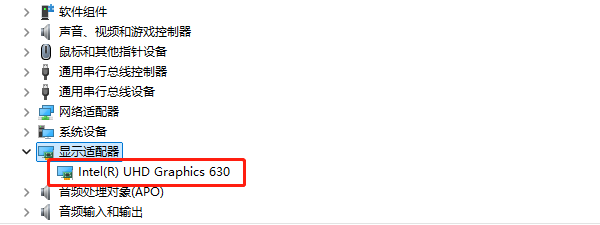
②根据你的显卡型号,访问对应的显卡制造商网站(如NVIDIA、AMD或Intel)。在制造商网站上,找到“驱动程序”或“支持”部分,输入你的显卡型号,然后选择与你的操作系统相匹配的最新驱动程序进行下载。
下载完成后,运行安装程序,并按照提示完成安装。
2、使用“驱动人生10”更新
对于不熟悉电脑硬件型号或不确定如何手动更新驱动程序的朋友,驱动人生10无疑是个好选择。它不仅提供了丰富的驱动资源,还具备智能检测、一键安装、自动备份与还原等实用功能。这一过程完全不需要你手动干预,既省时又省力。
①下载“驱动人生10”软件,并启动。

 好评率97%
  下载次数:5594801
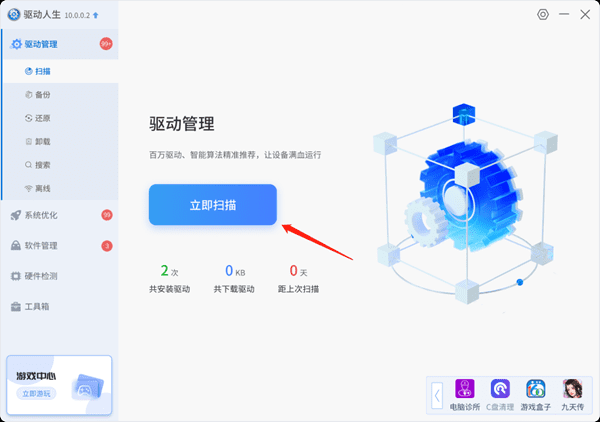
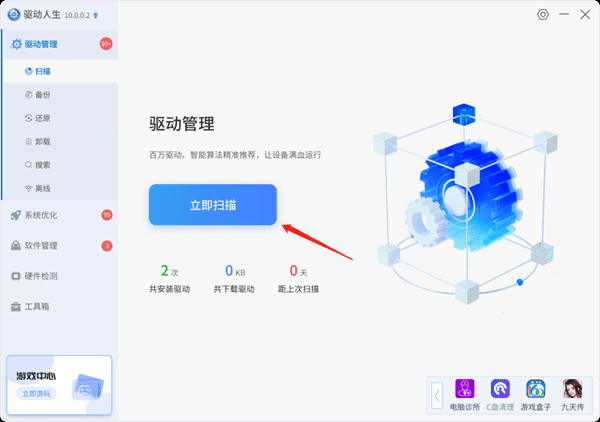
 ②进入【驱动管理】,点击【立即扫描】,它就会自动检测你的电脑硬件和已安装的驱动。
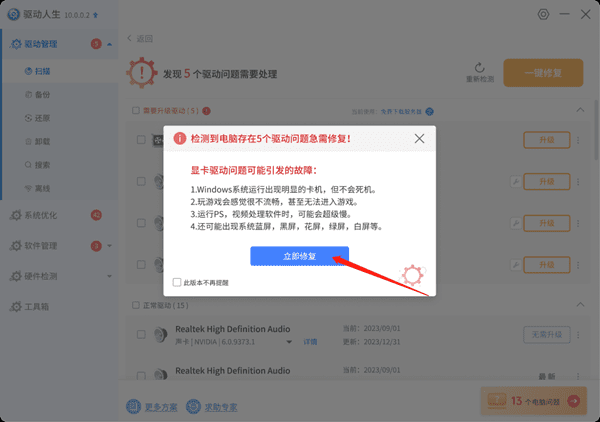
③检测完成后,会列出检测结果,如果有需要安装修复的驱动,点击【立即修复】即可。
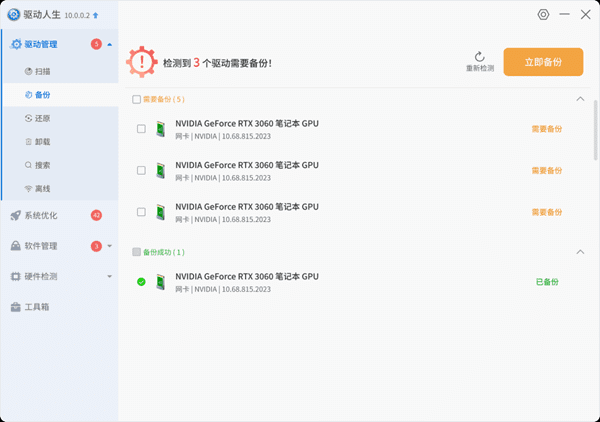
④如果你担心新安装的驱动会出现问题,驱动人生10还提供了驱动备份功能。在修复或安装新驱动之前,建议先备份当前的驱动。这样,如果新驱动不兼容或有问题,你可以随时还原到之前的版本。
二、卸载并重新安装显卡驱动
如果更新显卡驱动还不能解决问题,可以先卸载显卡驱动再重新安装。
①打开驱动人生10,先备份显卡驱动,再点击显卡后方的“开始卸载”按钮,卸载完成后,重新启动你的电脑。
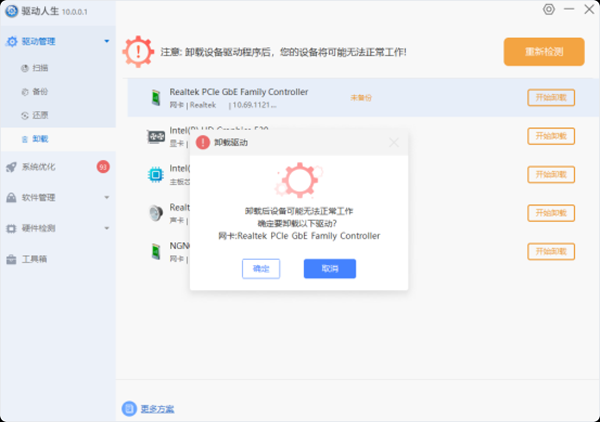
②重新启动后,再打开驱动人生10软件,点击“立即扫描”,它就会检测出你需要安装的显卡驱动并自动安装。
③安装完成后,重启电脑,让新驱动生效即可。
当你的显卡驱动无法启动时,不妨试试驱动人生10。除了显卡驱动,它还能管理你电脑上的其他硬件驱动。无论是声卡、网卡还是打印机驱动,都能帮你轻松搞定。
好评率97% 下载次数:5594801 最新资讯
 驱动人生10软件问题解析与解决方案
驱动人生10是一款免费的Windows驱动程序更新工具,可自动扫描并更新硬件驱动。功能强大,但用户仍可能遇到如无法识别硬件、驱动安装失败、系统性能下降或网络适配器异常等问题。解决这些问题通常包括检查网络连接、重启软件/系统、关闭安全软件、调整权限设置、查看错误日志、回滚驱动版本或执行系统还原等步骤。
2024-09-29 17:34:31Eliana22430 电脑软件无响应怎么解决 解决软件无响应问题
在日常工作中,我们时常会遇到电脑上的应用程序突然变得无响应的情况。这种情况不仅令人沮丧,还可能影响到我们的工作效率。幸运的是,有几种有效的方法可以帮助我们解决这类问题。本文将详细介绍如何处理软件无响应的情况,并提供一些实用的技巧来避免未来再次发生此类故障。
2024-07-25 15:50:39qwsa13026 笔记本游戏掉帧严重怎么解决 只需三招!
对于许多游戏爱好者来说,笔记本不仅是工作学习的工具,更是享受游戏乐趣的伙伴。但有时玩家们很疑惑,明明自己的笔记本没有问题,性能配置挺高的,但是偏偏在打游戏的时候掉帧卡顿,败下阵来。如果你也遇到了相同的情况,那么请第一时间检查你自己电脑的散热情况、驱动情况以及电源模式这三个问题。
2024-07-25 14:18:16lucky30187