电脑网络是保证电脑正常浏览的基础,当您的电脑无法正常连接网络时,很可能是因为缺少或损坏了网卡驱动程序。网卡驱动是让计算机能够与网络通信的关键组件。那么,电脑网卡驱动怎么下载呢?本文将指导您如何下载并安装正确的网卡驱动程序的步骤。

一、查看网卡型号
在下载网卡驱动程序前,首要任务是确定您的电脑所用网卡的具体型号。这可以通过以下步骤完成:
1、打开设备管理器:
①、在桌面右键点击“此电脑”,选择“管理”;
②、在“计算机管理”窗口中,点击左侧的“设备管理器”。
2、查找网络适配器:
①、在设备管理器中找到并展开“网络适配器”类别;
②、查看列出的所有网络适配器,并记下相关的型号信息。
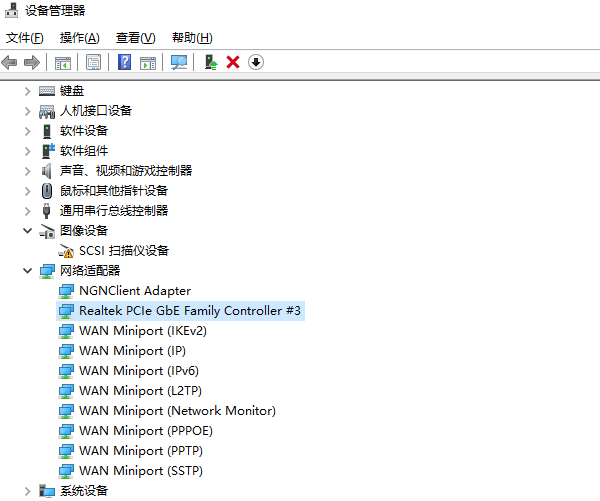
如果您发现网络适配器上有一个黄色感叹号,则表示该驱动存在问题,需要更新或重新安装。
二、下载网卡驱动
一旦您知道了网卡的型号,接下来就是下载正确的驱动程序了。以下是几种不同的下载方式:
1、通过官方网站下载:
①、访问网卡制造商的官方网站;
②、在“支持”或“下载”部分找到与您网卡型号相匹配的驱动程序;
③、根据您的操作系统版本选择合适的驱动程序进行下载。
2、通过“驱动人生10”驱动管理工具:
通过“驱动人生10”软件下载这种方法优点在于不需要查询网卡型号,软件会自动检测下载安装。

 好评率97%
  下载次数:5685519
 ①、打开软件,点击立即扫描,软件会自动检测扫描过时或缺失的硬件驱动。

②、扫描结果中找到需要升级的硬件驱动,例如“网卡驱动”然后点击升级驱动进行下载安装。

三、安装网卡驱动
下载好驱动程序后,接下来就需要将其正确安装到电脑上了。
1、双击下载的驱动程序安装包;
2、按照屏幕上的指示完成安装过程;
3、安装过程中可能需要同意许可协议,并选择安装位置。然后等待驱动程序安装完成即可。
以上就是电脑网卡驱动怎么下载,电脑网卡驱动安装指南。如果遇到网卡、显卡、蓝牙、声卡等驱动的相关问题都可以下载“驱动人生”进行检测修复,同时驱动人生支持驱动下载、驱动安装、驱动备份等等,可以灵活的安装驱动。
最新资讯
 英特尔BE211网卡驱动下载:Win11安装与故障修复
英特尔BE211无线网卡驱动怎么下载?提供Intel Wi-Fi 7 BE211驱动安装方法,介绍通过驱动人生自动识别安装网卡驱动,并解决Win11无线网络不显示、驱动安装失败及代码10等问题。
2026-11-02 17:49:29kevin15416 MX250显卡驱动怎么下载?安装更新方法详解
MX250显卡驱动怎么下载?本文详细介绍NVIDIA GeForce MX250显卡驱动下载安装及更新方法,包括使用驱动人生自动检测安装、NVIDIA网站下载、笔记本品牌官网适配,以及MX250驱动安装失败、显卡无法识别等常见问题的解决步骤。
2026-10-30 13:48:22lucky12838 应用虚拟交换机属性更改时出错怎么办?5种解决方法
创建 Hyper-V 虚拟交换机时,遇到“应用虚拟交换机属性更改时出错”怎么办?本文从旧交换机残留、网卡驱动异常、网络绑定冲突等原因入手,介绍检查虚拟交换机设置、更新网卡驱动、清理冲突配置以及重置网络等解决方法,帮助 Windows 10、Windows 11 及相关 Hyper-V 用户逐步排查故障。
2026-10-28 11:37:53Portia13353