大家有没有遇到过WiFi明明好好的,但电脑就是连不上网,搞不清楚是电脑的问题还是路由器的问题。有网友咨询驱动人生说前几天就碰到了这个难题,电脑突然就上不了网了。今天就来跟大家分享一下,如果你的电脑也遇到了同样的问题,赶紧来看看吧!

原因一:网络连接中断
虽然WiFi正常,但也有可能是路由器或宽带无法接入互联网,或路由器长时间打开容易崩溃。检查下路由器网线是否接触不良或损坏,重新拔掉所有线路,等待几分钟,再插上电源,然后通过手机连接WiFi,测试网络是否正常。
原因二: 网卡驱动过时或损坏
过时的网络驱动程序可能会导致连接问题,可尝试更新或重新安装网卡驱动程序。
对于不熟悉电脑网卡型号或不确定如何手动更新驱动程序的朋友,驱动人生10无疑是个好选择。它会自动识别你电脑当前的网卡驱动版本,为你找到并安装最新的驱动程序。这一过程完全不需要你手动干预,既省时又省力。
它的操作方法也非常简单,具体如下:
1、访问“驱动人生10”的官方网站或通过下方按钮下载该软件。

 好评率97%
  下载次数:5685511
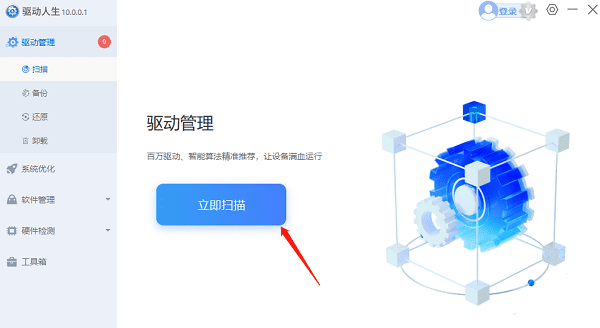
 2、进入【驱动管理】,点击【立即扫描】,它就会自动检测你的电脑硬件和已安装的驱动。
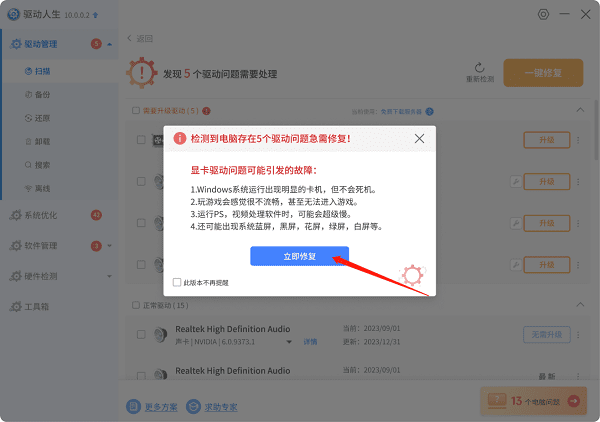
3、检测完成后,如果有需要安装修复的驱动,点击【立即修复】即可。
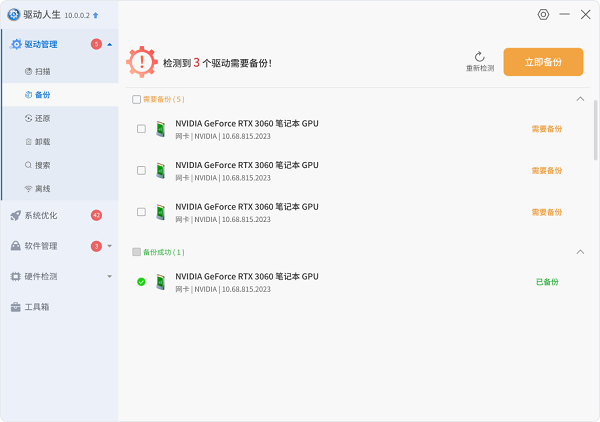
4、如果你担心新安装的驱动会出现问题,驱动人生10还提供了驱动备份功能。在修复或安装新驱动之前,建议先备份当前的驱动。这样,如果新驱动不兼容或有问题,也可以随时还原到之前的版本。
原因三: IP地址错误
电脑的IP地址设置可能不正确,导致无法与路由器或互联网通信。
1、在电脑搜索框里找到【控制面板】>【网络和internet】> 【网络和共享中心】。
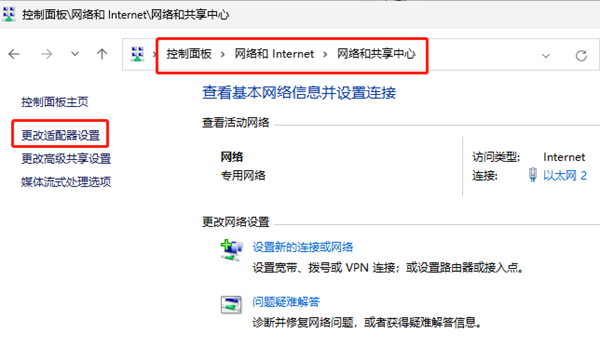
2、再点击【更改适配器设置】,双击打开【WLAN】网络连接界面。
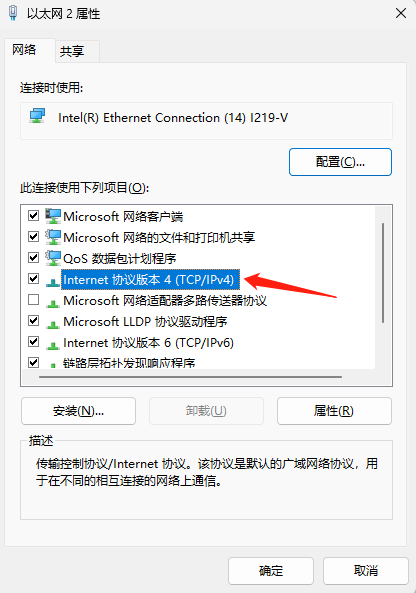
3、点击左下角的【属性】,双击进入【Internet协议版本4(TCP/IPv4)】。
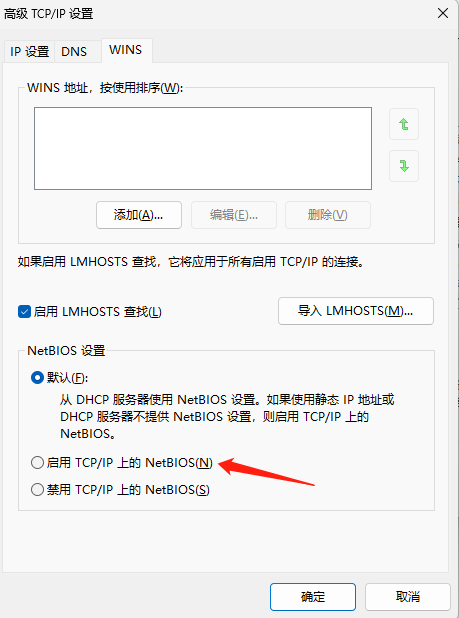
4、在打开的界面中,点击右下角的【高级】,切换到【WINS】,勾选下方的【启用TCP/IP上的NetBIOS】,点击【确定】保存。
5、这时候【ipv4连接】的状态显示【internet】时,就说明网络可以使用了。
当wifi正常但是电脑无法上网时,不妨试试“驱动人生10”,用它来更新网卡驱动更方便。且还能管理你电脑上的其他硬件驱动,如声卡、网卡、打印机驱动等,都能帮你轻松搞定,有关电脑驱动的相关问题,找它就对了。
好评率97% 下载次数:5685511 最新资讯
 英特尔BE211网卡驱动下载:Win11安装与故障修复
英特尔BE211无线网卡驱动怎么下载?提供Intel Wi-Fi 7 BE211驱动安装方法,介绍通过驱动人生自动识别安装网卡驱动,并解决Win11无线网络不显示、驱动安装失败及代码10等问题。
2026-11-02 17:49:29kevin15416 MX250显卡驱动怎么下载?安装更新方法详解
MX250显卡驱动怎么下载?本文详细介绍NVIDIA GeForce MX250显卡驱动下载安装及更新方法,包括使用驱动人生自动检测安装、NVIDIA网站下载、笔记本品牌官网适配,以及MX250驱动安装失败、显卡无法识别等常见问题的解决步骤。
2026-10-30 13:48:22lucky12838 应用虚拟交换机属性更改时出错怎么办?5种解决方法
创建 Hyper-V 虚拟交换机时,遇到“应用虚拟交换机属性更改时出错”怎么办?本文从旧交换机残留、网卡驱动异常、网络绑定冲突等原因入手,介绍检查虚拟交换机设置、更新网卡驱动、清理冲突配置以及重置网络等解决方法,帮助 Windows 10、Windows 11 及相关 Hyper-V 用户逐步排查故障。
2026-10-28 11:37:53Portia13353