在计算机软件开发和日常使用过程中,经常会遇到一些错误提示,其中一种较为常见的问题是“无法定位程序输入点 kernel32.dll”。这个问题通常出现在Windows操作系统中,当某个应用程序试图运行时却因为缺少或损坏了必要的动态链接库(DLL)文件而无法正常启动。本文将详细介绍这一问题的原因以及如何有效地解决它。

一、原因分析
1、系统文件损坏:`kernel32.dll`文件可能被病毒、恶意软件破坏,或者由于硬盘错误等原因导致文件损坏。
2、系统更新:有时系统更新可能会导致某些旧版本的DLL文件与新版本不兼容。
3、注册表错误:注册表中的错误条目可能导致系统无法正确加载所需的DLL文件。
4、第三方软件冲突:某些安全软件或防火墙可能会阻止应用程序访问系统文件。
二、解决方案
1、检查并修复系统文件
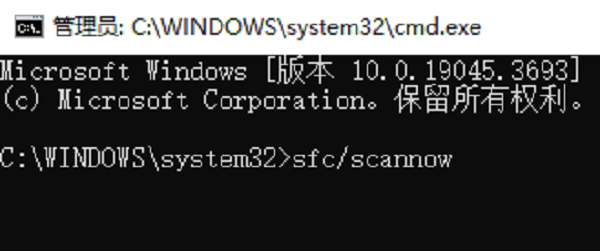
①、使用命令提示符(以管理员身份运行)输入`sfc /scannow`命令来检查并修复系统文件。
②、如果上述命令没有解决问题,可以尝试使用Windows安装盘或恢复分区来修复系统文件。
2、下载修复kernel32.dll文件
星空运行库修复大师是一款专门用于修复或替换缺失的dll文件的工具,它能够有效解决因为dll文件缺失或错误导致的问题。如果您遇到dll文件丢失或损坏,这款软件可以帮您自动修复。

 好评率97%
  下载次数:3646607
 ①、在电脑安装打开“星空运行库修复大师”,切换到DLL修复,点击“一键扫描”。

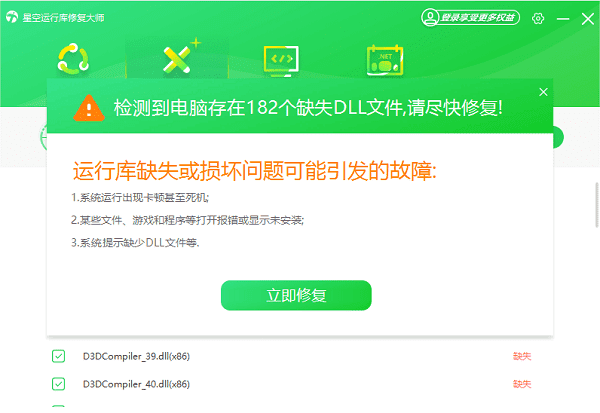
②、将电脑缺失的运行库都扫描出来后,点击“立即修复”。
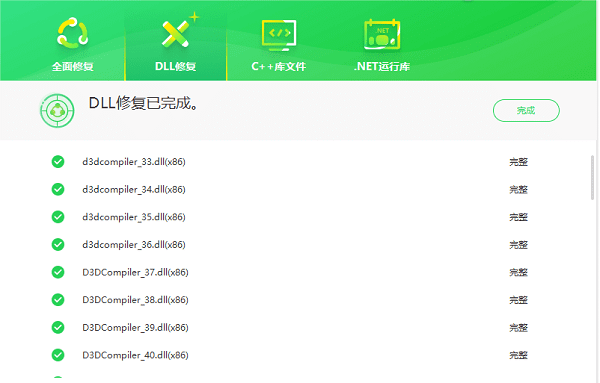
③、等待修复完成,重启电脑,再运行相关的应用程序。
3、更新或重新安装DLL文件
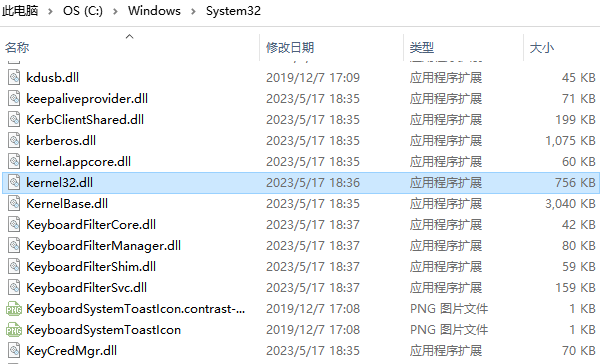
①、下载一个干净的`kernel32.dll`文件,并将其复制到系统的`System32`目录下(默认路径为`C:\Windows\System32`)。
②、如果是64位系统,还需要将文件复制到`SysWOW64`目录下(路径为`C:\Windows\SysWOW64`)。
4、清理注册表
①、使用注册表清理工具或手动进入注册表编辑器(regedit.exe),查找与`kernel32.dll`相关的键值,确保它们指向正确的文件位置。
②、注意:修改注册表前请备份注册表数据以防意外。
5、安装最新的系统更新
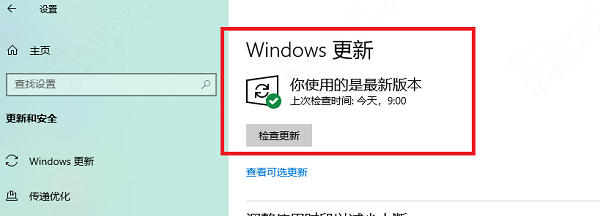
访问Windows Update,检查是否有可用的系统更新,安装所有推荐的安全补丁和更新。
6、重置系统环境变量
在某些情况下,错误的系统环境变量设置也可能导致此类问题。可以通过控制面板访问系统属性,然后点击“高级”选项卡下的“环境变量”按钮来检查并更正这些设置。
以上就是无法定位程序输入点kernel32.dll怎么解决,dll修复方法,希望对你有帮助。如果遇到网卡、显卡、蓝牙、声卡等驱动的相关问题都可以下载“驱动人生”进行检测修复,同时它还支持驱动下载、驱动安装、驱动备份等等,可以灵活的安装驱动。
 好评率97% 下载次数:4147162
 最新资讯
 win11关闭自动更新的方法 永久关闭教程
Windows 11系统会自动下载和安装更新,很多用户希望能够关闭或暂停自动更新,以便更好地掌控电脑的使用节奏。下面就为大家介绍几个关闭Windows 11自动更新的方法。
2026-09-27 18:09:39lucky19482 怎么清理C盘系统日志 4种方法快速释放空间
C盘系统日志长期积累可能占用磁盘空间。本文介绍通过事件查看器、磁盘清理、存储设置、存储感知等方法清理系统日志,并介绍使用百贝C盘清理大师释放C盘空间。
2026-09-27 16:31:08qwsa11823 Grok 4.7发布:SpaceXAI新模型有哪些升级?API怎么用?
SpaceXAI正式发布Grok 4.7,重点提升编程、Agent任务和知识工作能力,支持500K Token上下文。本文介绍Grok 4.7主要升级、API价格、使用方法以及如何通过OpenClaw体验。
2026-09-27 14:40:08qwsa9003