在商务演示、教育授课或家庭娱乐中,将电脑连接到投影仪是常见的需求。无论是为了展示PPT、播放视频还是共享游戏画面,正确的连接方式能确保你的内容以最佳状态呈现给观众。那么,投影仪怎么连接电脑呢?下面是一份详细的指南,帮助你顺利地将电脑与投影仪连接起来。

一、物理连接
1、关闭电源:在进行任何物理连接之前,确保电脑和投影仪都已关闭,避免电涌损害设备。
2、连接线缆:根据你的设备类型,使用合适的线缆连接电脑的输出端口和投影仪的输入端口。例如,如果你的电脑和投影仪都支持HDMI接口,只需用HDMI线连接两者即可。
3、检查连接:确保所有线缆插接牢固,避免接触不良导致信号不稳定。
二、开启设备并检测信号
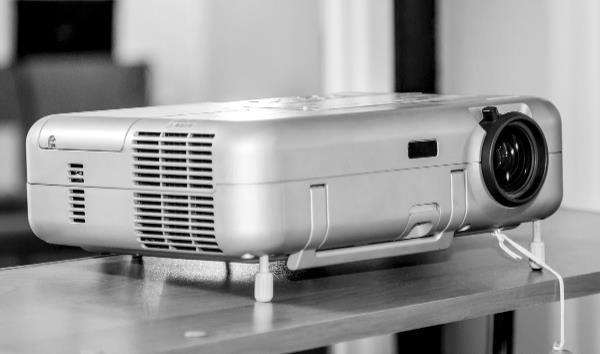
1、打开投影仪:先启动投影仪,通常在面板上会有一个“电源”按钮。开启后,屏幕上可能会显示菜单或输入源选择界面。
2、打开电脑:随后开启电脑,等待操作系统加载完成。
3、选择输入源:在投影仪上,使用遥控器或面板上的按钮选择正确的输入源(例如HDMI 4、VGA等),直到电脑的画面出现在投影仪上。
三、调整显示设置
如果在投影仪上没有看到电脑的画面,或者画面显示不正常,需要在电脑上做一些设置:
1、进入显示设置:在Windows系统中,右击桌面空白处,选择“显示设置”。在Mac OS中,进入“系统偏好设置”,然后选择“显示器”。
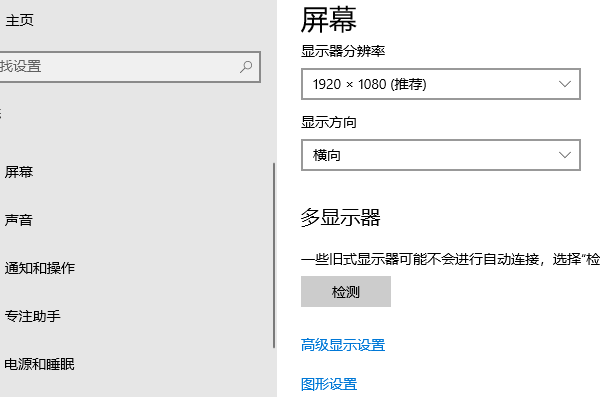
2、识别显示器:确保你的系统识别到了投影仪作为第二显示器。在显示设置中,应该能看到两个显示器的图标。
3、扩展或复制显示:根据你的需求,选择“扩展这些显示”来将桌面扩展到投影仪,或者选择“复制这些显示”使两台显示器显示相同的内容。
四、调整分辨率和音量
1、调整分辨率:在显示设置中,选择投影仪图标,点击“高级显示设置”,确保分辨率与投影仪兼容,避免画面模糊。这里建议提前更新检测一下电脑的显卡和声卡驱动,确保分辨率显示和声音清晰。可以通过“驱动人生”软件一键扫描快速检测电脑硬件驱动问题。

 好评率97%
  下载次数:3982818
 ①、安装打开“驱动人生”切换到-驱动管理栏目,点击立即扫描选项;

②、软件会自动识别显卡型号,推送相应的驱动更新到列表,用户选择升级驱动便可以;

③、用户只需要等待下载安装即可,安装完成之后重启电脑生效。

2、检查音量:如果需要从投影仪播放声音,确保电脑的音频输出已经切换到投影仪,并调整音量至合适水平。
以上就是投影仪怎么连接电脑,电脑连接投影仪步骤教程。如果遇到网卡、显卡、蓝牙、声卡等驱动的相关问题都可以下载“驱动人生”进行检测修复,同时驱动人生支持驱动下载、驱动安装、驱动备份等等,可以灵活的安装驱动。
最新资讯
 蓝牙耳机配对后没声音怎么回事?手机和电脑连接无声音解决方法
蓝牙耳机配对成功但是没有声音怎么办?本文详细介绍手机连接蓝牙耳机和电脑连接蓝牙耳机没有声音的解决方法,包括音量设置、蓝牙连接、输出设备、驱动异常等问题,帮助用户快速解决蓝牙耳机无声音问题。
2026-07-31 19:04:02lucky21005 键盘进水了按键失灵了怎么办?正确处理方法分享
键盘进水后按键失灵怎么办?本文介绍键盘进水后的正确处理方法,包括断电处理、清理干燥、故障判断以及驱动排查,帮助大家解决键盘无法使用的问题。
2026-07-31 19:02:55lucky20370 手机连接电脑后电脑无反应检测不到设备怎么办 详细解决方法分享
手机连接电脑后没有反应、无法显示设备,可能是USB模式、数据线、MTP驱动或系统设置异常导致。本文介绍多种解决方法,并通过驱动人生帮助检测和修复相关驱动问题,快速解决电脑无法识别手机的情况。
2026-07-31 19:02:47qwsa8926