不知道大家有没有遇到过电脑用着用着突然白屏的情况,近期有不少小伙伴就遇到了,这可能是由于硬件故障、软件冲突、驱动程序问题等引起的。那电脑白屏了怎么办?按哪个键可以修复?下面小编就为大家介绍下电脑白屏的解决方法,感兴趣的朋友快来看看吧。

一、Ctrl + Alt + Delete:任务管理器大法
这是Windows系统中最常用的组合键,它可以帮助你快速唤醒系统的安全选项菜单。当电脑白屏时,尝试按下Ctrl + Alt + Delete,如果系统仍在后台运行,屏幕会显示一个蓝色的选项菜单。在这里,你可以选择“任务管理器”,查看是否有无响应的程序,并关闭它们。
二、Windows + Ctrl + Shift + B:更新显卡驱动
当电脑出现显示问题时,如白屏或黑屏,可以尝试按下Windows + Ctrl + Shift + B组合键。这个快捷键可以强制刷新显卡驱动程序,有时能迅速解决显示问题。按下后,你可能会听到一声短促的蜂鸣声,这是显卡驱动被重置的标志。如果显卡驱动成功重置,屏幕通常会在几秒钟内恢复正常显示。

三、Ctrl + Shift + Esc:直接召唤任务管理器
电脑白屏按哪三个键?在某些情况下,即使电脑白屏,系统可能仍在运行。这时,你可以尝试按下Ctrl + Shift + Esc组合键,直接打开任务管理器。在任务管理器中,你可以查看哪些程序占用了大量资源或处于无响应状态,并尝试结束它们。
四、进入安全模式
如果上述方法都无法解决问题,更直接的方式是强制重启。如果重启仍没解决问题,可连续三次强制关机后,电脑会进入自动修复模式。在“高级选项”中,选择“启动设置”,然后点击“重启”。在启动设置页面,按下 F4 键进入安全模式。
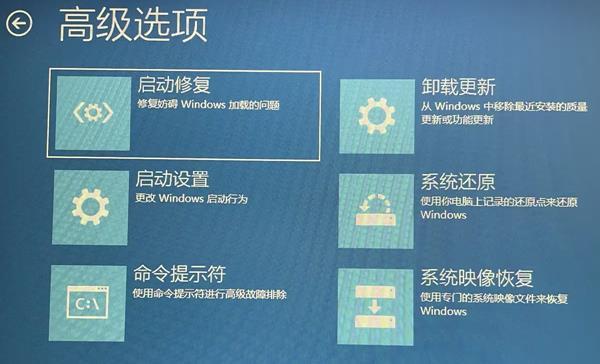
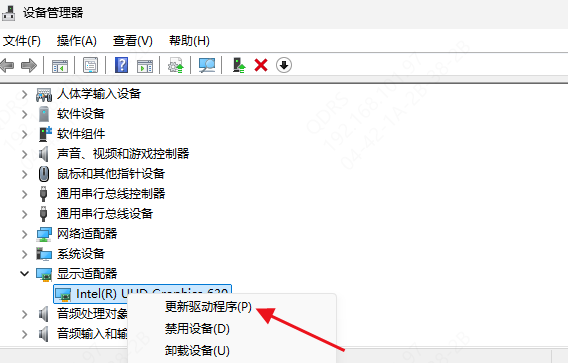
进入安全模式后,如果能正常显示,那么可能是显卡驱动出现了问题。此时,打开“设备管理器”,找到“显示适配器”,右键选择更新或回滚驱动程序,看是否能解决问题。
当然,如果下载有“驱动人生”,你还可以打开软件一键检测电脑所有的硬件驱动程序,再一键安装修复,有助于排除并修复因驱动程序引起的白屏问题。

 好评率97%
  下载次数:4151119
五、开机白屏
如果电脑开机马上出现“白屏”问题,那么就不是系统驱动问题导致的了,应该首先检查显示器视频线与显卡连接是否松动,还有显示器视频时面的针是否弯曲损坏。
以上就是电脑白屏的解决方法,希望对你有帮助。如果遇到网卡、显卡、蓝牙、声卡等驱动的相关问题都可以下载“驱动人生”进行检测修复,同时驱动人生支持驱动下载、驱动安装、驱动备份等等,可以灵活的安装驱动。
最新资讯
 DeepSeek-V4 Pro和V4.1 Flash怎么选?看完区别就知道了
DeepSeek-V4 Pro和V4.1 Flash怎么选?本文从模型能力、API价格、响应速度、多模态、AI Agent等方面对比两款模型,并介绍通过160 AI Router和OpenClaw部署助手接入DeepSeek的方法,帮助用户选择更适合自己的模型。
2026-09-28 16:37:44lucky17282 Win10暂停更新怎么关闭?4种方法彻底禁止系统自动更新
Win10总是趁你不注意自动下载更新,不仅拖慢网速,还经常在关键时刻要求重启电脑?本文分享4种关闭Win10自动更新的方法:用百贝禁用系统更新一键禁止、设置暂停35天、禁用Windows Update服务、组策略配置,帮你的电脑彻底摆脱更新打扰。
2026-09-28 16:01:45Portia25682 VC6.0(VC++6.0)怎么安装 Win10/Win11详细安装教程
VC6.0怎么安装?本文详细介绍Visual C++ 6.0安装步骤,以及Win10、Win11系统下的兼容性设置方法,并针对安装后DLL、Visual C++运行库等问题提供解决方法。
2026-09-28 14:44:58qwsa15204