显卡是计算机中负责图形处理的重要组件,对于游戏、视频编辑、3D建模等图形密集型应用尤为重要。选择合适的显卡不仅可以提升用户体验,还能显著提高工作效率。本文将详细介绍显卡主要看哪些参数,并提供几种查看显卡配置高低的方法,帮助您更好地了解和选择显卡。

一、显卡主要看哪些参数
1、GPU核心
①、型号:显卡的核心型号决定了其性能水平。常见的显卡品牌有NVIDIA和AMD,每个品牌下有多个系列,如NVIDIA的GeForce RTX系列和AMD的Radeon RX系列。高端型号通常具有更强的性能。
②、架构:显卡的架构(如NVIDIA的Turing、Ampere,AMD的RDNA 2)直接影响其性能和能效。新一代架构通常在性能和功耗方面有显著提升。
2、显存
①、容量:显存(VRAM)的容量决定了显卡可以处理的数据量。对于游戏和图形处理,推荐至少8GB的显存。更高容量的显存可以处理更大的纹理和更高的分辨率。
②、类型:常见的显存类型有GDDR5、GDDR6、HBM2等。GDDR6和HBM2具有更高的带宽和更低的功耗,性能更好。
③、带宽:显存带宽决定了数据传输的速度,带宽越高,显卡处理数据的能力越强。
3、核心频率
①、基础频率:显卡在正常工作时的默认频率。
②、加速频率:显卡在负载较高时自动提升的频率。更高的加速频率意味着更强的性能。
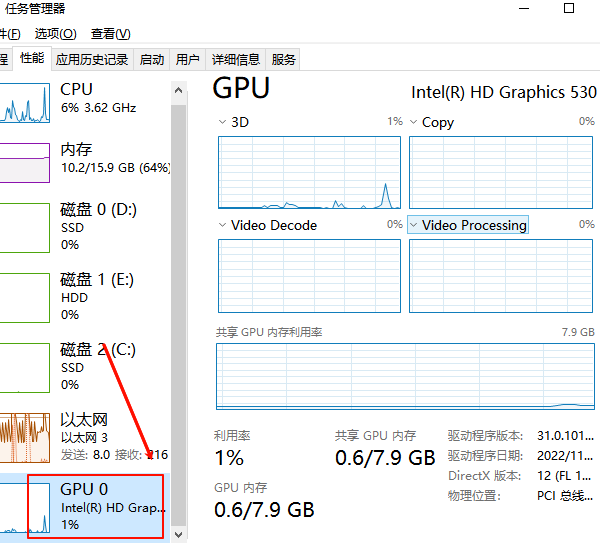
4、功耗
TDP(热设计功率):显卡的最大功耗。高功耗的显卡通常性能更强,但需要更好的散热系统和电源支持。
5、接口和支持
①、接口类型:常见的显卡接口有PCIe 3.0和PCIe 4.0。PCIe 4.0接口具有更高的带宽,适合高性能显卡。
②、输出接口:显卡的输出接口类型和数量,如HDMI、DisplayPort、DVI等。确保显卡的输出接口与显示器兼容。
6、特性和功能
①、光线追踪:支持光线追踪技术的显卡可以提供更真实的光影效果,适合高端游戏和专业渲染。
②、DLSS(深度学习超级采样):NVIDIA特有的技术,通过AI算法提升帧率,同时保持画质。
③、FreeSync/G-Sync:这些技术可以同步显示器和显卡的刷新率,减少画面撕裂和延迟。
二、显卡配置高低查看方法
1、使用驱动人生查看显卡配置

①、安装并打开“驱动人生”软件,切换到“硬件信息”界面;

②、在硬件信息界面,点击不同的硬件,我们就可以看到硬件的工艺、内存、厂商信息等等,了解电脑详细的配置。

2、使用系统信息工具
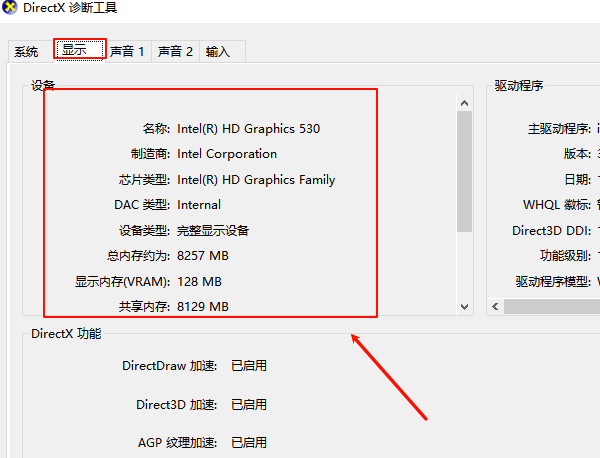
①、按Win+R打开运行对话框,输入 dxdiag 并回车,打开“DirectX诊断工具”。
②、切换到“显示”选项卡,查看显卡的详细信息,包括型号、驱动版本、显存容量等。
以上就是显卡主要看哪些参数,显卡配置高低查看方法。如果遇到网卡、显卡、蓝牙、声卡等驱动的相关问题都可以下载“驱动人生”进行检测修复,同时驱动人生支持驱动下载、驱动安装、驱动备份等等,可以灵活的安装驱动。
最新资讯
 nvlddmkm Event ID 153报错怎么解决?显卡黑屏、游戏闪退修复方法
电脑出现nvlddmkm Event ID 153报错,游戏频繁黑屏、闪退或画面卡顿怎么办?本文介绍nvlddmkm 153错误的常见原因,以及使用驱动人生检测修复显卡驱动、重新安装NVIDIA驱动、检查显卡供电和修复Windows系统文件的方法。
2026-11-04 17:54:20lucky23568 NVIDIA 621.12驱动修复了哪些黑屏问题?更新方法
NVIDIA 621.12驱动修复了哪些问题?此次热修复主要解决RTX 50系列升级621.01后视频播放卡死、短暂黑屏,以及UE5.8崩溃等故障。本文介绍修复内容、适用显卡、驱动下载安装及更新后仍黑屏的解决方法。
2026-11-04 16:59:29kevin10738 NVIDIA输出动态范围选有限还是完全?设置方法详解
NVIDIA输出动态范围有限和完全哪个好?普通电脑显示器通常建议选择RGB完全0-255,电视则需匹配HDMI黑位设置。本文介绍N卡控制面板动态范围调整方法,以及画面发灰、黑位异常和选项缺失的解决方法。
2026-11-04 11:56:34kevin21420