在数字化时代,电脑已成为我们日常生活和工作中不可或缺的工具。无论是处理文档、编辑视频还是玩游戏,充足的磁盘空间都是保证系统流畅运行的基础之一。然而,随着时间的推移,用户可能会发现自己面临着一个常见的问题——磁盘空间不足。本文将探讨磁盘空间不足的原因、它对计算机性能的影响以及有效的解决办法。

一、磁盘空间不足的原因
文件积累:
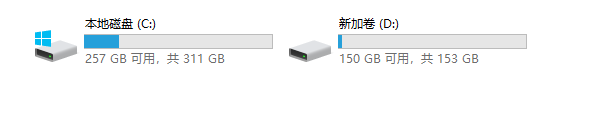
长时间使用电脑会导致大量临时文件、缓存数据和个人文件的累积。
不定期清理不再需要的文件或应用程序也会占用宝贵的存储空间。
大型软件安装:
游戏、视频编辑软件等大型应用程序通常需要较大的硬盘空间来安装和运行。
某些操作系统更新也可能占用额外的空间。
多媒体内容:
视频、音乐和高清图片等多媒体文件体积庞大,容易快速消耗存储资源。
在线下载或录制的内容如果没有及时管理,也会导致空间紧张。
虚拟机和备份:
使用虚拟机进行开发测试或学习新技能时,每个虚拟环境都会占用一定的存储空间。
定期创建系统备份虽然重要,但这些备份文件同样会占据相当大的磁盘容量。
二、磁盘空间不足的影响
系统性能下降:
当可用磁盘空间接近耗尽时,操作系统可能无法有效地执行读写操作,从而导致整体性能降低。缺乏足够的空闲空间会影响程序加载速度,甚至可能导致应用崩溃。
应用程序故障:
如果某个应用程序试图保存数据而没有足够的空间,它可能会停止工作或产生错误。
对于依赖于临时文件的操作(如打印队列),缺乏磁盘空间还可能导致任务失败。
用户体验受损:
文件管理和访问变得困难,因为用户可能需要花费更多时间查找并删除不必要的文件以腾出空间。新的应用程序安装或现有软件更新可能因空间限制而受阻。
三、解决磁盘空间不足的方法
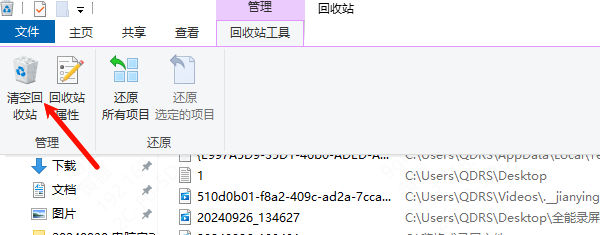
清理临时文件:使用Windows自带的磁盘清理工具或第三方优化软件,例如百贝C盘助手是一个实用快捷的软件,它能及时清理C盘垃圾、系统垃圾,让电脑运行流畅,减少空间内存,使用它清除临时文件、日志记录和其他无用数据。定期清空回收站,释放被删除文件占用的空间。

 好评率97%
  下载次数:3659974
 卸载不常用的应用程序:
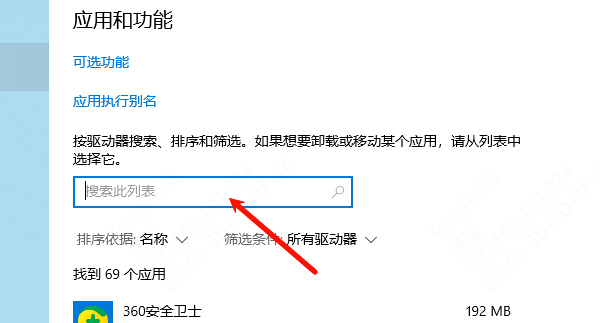
检查已安装的程序列表,移除那些很少使用的软件。
对于偶尔使用的工具,可以考虑使用便携版替代。
优化多媒体存储:
将照片、视频等大文件转移到外部存储设备上,如移动硬盘或云存储服务。
利用压缩工具减小文件大小,特别是对于那些不需要保持原始质量的媒体内容。
合理规划系统分区:
在安装操作系统时合理分配各分区大小,避免C盘过于拥挤。
考虑将用户的个人文件夹重定向到其他分区或驱动器上。
利用云服务:
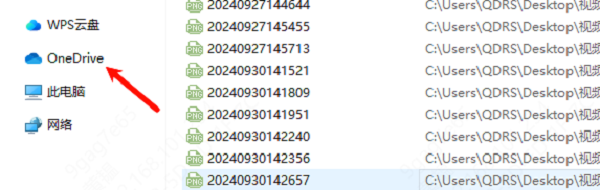
将部分数据迁移至云端,比如通过OneDrive、Google Drive等在线存储服务。
采用云办公套件减少本地文件的存储需求。
升级硬件:
如果上述方法仍不能满足需求,考虑更换更大容量的硬盘或者添加额外的固态硬盘(SSD)作为辅助存储。SSD不仅提供更大的存储空间,还能显著提升系统响应速度。
通过以上措施,您可以有效解决磁盘空间不足的问题,并确保您的计算机始终处于最佳状态。记住,定期维护是保持良好用户体验的关键,因此建议设置提醒,每月至少检查一次磁盘使用情况,及时做出调整。
最新资讯
 DRIVER_OVERRAN_STACK_BUFFER蓝屏修复教程(详细教程)
电脑频繁蓝屏并提示DRIVER_OVERRAN_STACK_BUFFER怎么办?这是驱动缓冲区溢出导致的错误代码0x000000F7。本文总结5个实用解决方法,涵盖驱动修复、内存诊断、系统文件修复等,帮你快速摆脱蓝屏困扰。
2026-09-29 17:13:22qwsa11405 ViGEmBus驱动下载,手柄映射软件用不了这样处理
ViGEmBus驱动怎么下载?手柄映射软件提示ViGEmBus未安装、虚拟手柄无法识别,可以检查系统设备和驱动状态。本文介绍ViGEmBus驱动检测、安装以及异常修复方法。
2026-09-29 16:15:38lucky8149 如何永久关闭windows更新 4种方法关闭Win10/Win11自动更新
如何永久关闭Windows更新?本文整理4种关闭Win10/Win11自动更新的方法,包括百贝禁用系统更新、组策略、注册表等方式,并附详细操作步骤。
2026-09-29 15:18:35qwsa28822