在日常工作和生活中,共享文件的使用频率非常高,尤其是在团队协作中,共享文件方便了数据交流和资源共享。但当共享文件被误删或丢失时,有没有找回来的可能性呢?当然有啦,跟着小编尝试以下方法,很大概率可以找回来。

一、检查回收站
当你误删共享文件时,首先要检查的就是电脑的回收站。回收站是操作系统提供的一个临时存储区域,用于存放被删除的文件。双击桌面上的“回收站”图标,浏览文件列表,找到你想恢复的共享文件。如果文件不在列表中,可以使用右上角的搜索框进行搜索。找到文件后,右键点击并选择“还原”,文件将被恢复到原来的位置。
二、备份恢复
养成定期备份文件的习惯是防止数据丢失的重要措施。如果你曾经备份过共享文件,那么恢复文件将变得非常简单。回忆一下备份文件的位置,如其他磁盘、U盘或移动硬盘,然后将文件拷贝回来即可。此外,一些云存储服务如百度网盘等也提供了备份功能,你可以登录云账户,在“最近删除”或“垃圾箱”文件夹中找到被删除的文件。

三、使用数据恢复软件
如果以上方法都没有成功找回文件,可以尝试使用数据恢复软件“数据救星”。它支持从本地磁盘、U盘、移动硬盘等多种存储设备中恢复已删除的文件。它操作简单,扫描速度快,尤其适合普通用户使用。以下是使用步骤:

 好评率97%
  下载次数:3839086
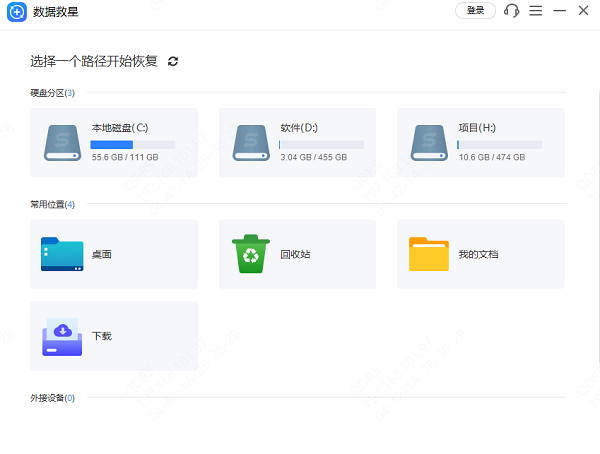
 1、下载并安装数据救星,启动软件后,选择需要扫描的磁盘分区或存储设备。
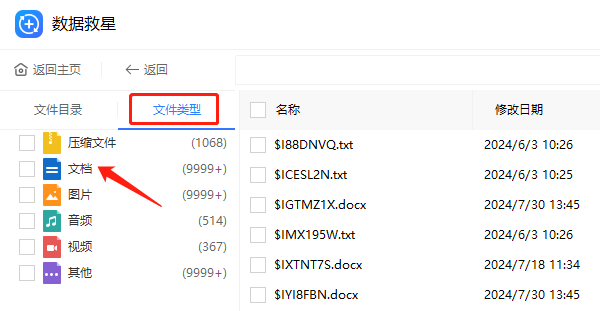
2、等待扫描完成,我们可以根据文件类型进行筛选,并选择需要恢复的文件进行恢复操作。
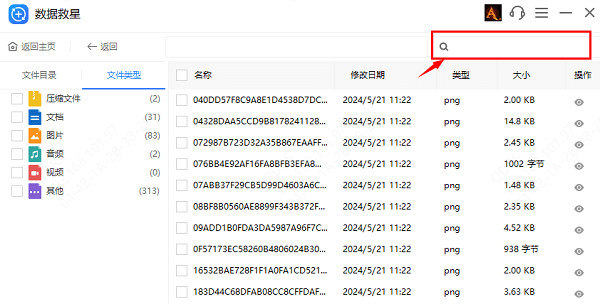
3、如果文档太多,且你还记得文件的名称,可点击上方的“搜索框”查找;
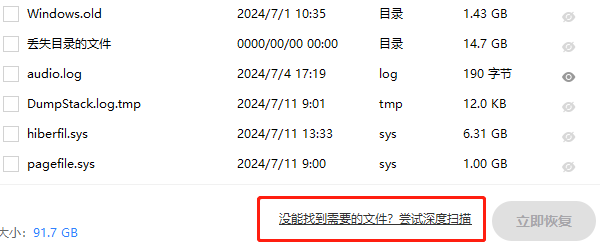
4、如果没有找到想要的文件,可以点击“深度扫描”即可。
四、预防措施
1、定期备份:定期将重要文件备份到本地或其他云存储平台,以防万一。
2、设置访问权限:在共享文件时,根据需要设置“只读”或“编辑”权限,防止他人误删。
3、启用自动同步功能:使用支持自动同步的云存储平台,即使文件被删除,也可以从其他设备中恢复。
以上就是共享文件被删除的恢复方法。如果遇到网卡、显卡、蓝牙、声卡等驱动的相关问题都可以下载“驱动人生”进行检测修复,同时驱动人生支持驱动下载、驱动安装、驱动备份等等,可以灵活的安装驱动。
 好评率97% 下载次数:5669641
 最新资讯
 dao350.dll下载与修复方法,解决DLL文件缺失问题
电脑提示找不到dao350.dll或因文件缺失导致程序无法启动怎么办?本文介绍重新安装软件、修复数据库组件、检查DLL文件及系统文件等方法,并介绍使用星空运行库修复大师排查相关运行库问题,帮助解决dao350.dll报错。
2026-10-29 18:08:47qwsa28440 C盘没有Users文件夹怎么办?Win10/Win11快速找回教程
C盘没有Users文件夹怎么办?本文针对Windows 10和Windows 11电脑找不到Users目录的问题,分析文件夹隐藏、用户配置文件迁移、系统盘符变化及系统文件异常等常见原因,并提供显示隐藏文件、查看用户路径、检查系统盘和修复系统文件等解决方法。同时介绍C盘空间不足时的处理思路,帮助用户安全排查问题,避免误删重要数据。
2026-10-29 14:50:17Portia17119 icuuc44.dll丢失导致软件打不开?修复方法来了
打开软件提示找不到icuuc44.dll,无法继续执行代码?了解icuuc44.dll文件缺失的原因,通过运行库检测、恢复软件组件和检查DLL版本等方法解决程序启动报错。
2026-10-29 13:52:26kevin28560