电脑作为我们工作和学习不可或缺的工具,用久了难免会出现一些小故障,如有时候会开不了机,这种问题该如何解决呢?其实,不同的故障有不同的应对方法,本文将为你解答无法开机的常见原因,并提供实用的解决方案,帮助你快速恢复电脑正常运行。

一、硬件问题排查
首先检查电源线是否插紧,如果是笔记本电脑,还需检查适配器是否完好。如果电源没问题,但电脑仍无法启动,可能是硬件故障:
内存条松动或灰尘问题:打开机箱,取出内存条,用橡皮擦拭金手指部分,然后重新插入主板插槽。确保内存条插紧,防止接触不良。
硬盘故障:硬盘连接松动或损坏也可能导致无法开机。可以尝试重新插拔硬盘线缆,或者更换硬盘测试。
显卡问题:如果你使用的是独立显卡,尝试将显卡拔下,用集成显卡启动电脑。
二、尝试安全模式启动
如果电脑能够通电但无法进入系统,可以尝试以下操作:
按下电源键开机,迅速按F8键,进入高级启动选项菜单。
选择“安全模式”启动电脑,卸载最近安装的有问题的软件或驱动。
三、使用“驱动人生”修复驱动问题
很多用户电脑无法启动是因为驱动问题,尤其是在更新系统后,驱动与硬件之间可能出现不兼容。“驱动人生”可以帮助用户快速检测并修复这些问题:
在安全模式下,下载并安装“驱动人生”软件。

 好评率97%
  下载次数:5560492
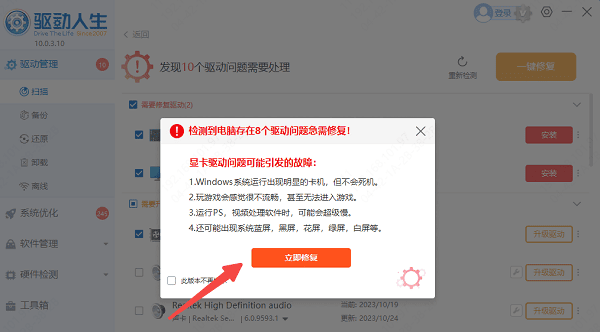
 打开驱动人生后,点击“立即修复”,它便会自动检测异常的硬件驱动,如显卡、主板芯片组等。
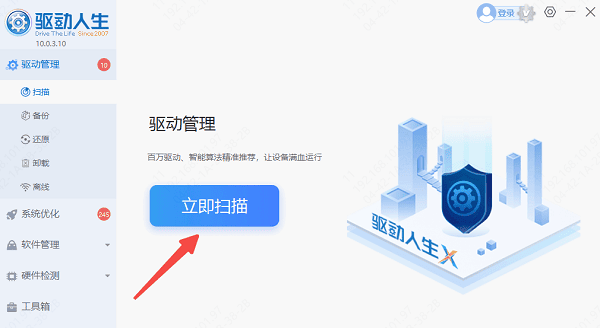
在电脑检测扫描完成后,点击“立即修复”,即可进行驱动的更新与安装,确保电脑稳定运行。
四、查系统引导
硬件无故障时,问题可能出在系统上,熟悉电脑的朋友可使用戴尔官方提供的系统恢复U盘引导电脑,修复系统引导文件。如果问题仍然存在,尝试重新安装操作系统。
以上就是戴尔电脑开不了机的解决方法。如果遇到网卡、显卡、蓝牙、声卡等驱动的相关问题都可以下载“驱动人生”进行检测修复,同时驱动人生支持驱动下载、驱动安装、驱动备份等等,可以灵活的安装驱动。
最新资讯
 OpenClaw怎么配置MiniMax模型 使用部署助手接入MiniMax教程
OpenClaw怎么配置MiniMax模型?本文介绍使用OpenClaw部署助手完成环境部署、选择MiniMax模型、填写API Key和API地址、验证配置及聊天测试的完整操作流程。
2026-09-21 18:52:38qwsa9451 C盘Installer文件夹很大能删除吗?安全清理方法指南
C盘中的Installer文件夹占用几十GB能不能删除?本文讲清Windows Installer缓存的作用、直接删除可能带来的问题,以及C盘空间不足时更安全的处理方法。
2026-09-21 18:03:12kevin21333 C盘扩容遇到EFI和保留分区怎么办?能合并到C盘吗
C盘扩容时遇到EFI、MSR保留分区或恢复分区怎么办?本文讲清这些分区能不能删除,以及C盘无法扩容的常见原因和正确处理方法。
2026-09-21 17:15:13kevin13390