现今,电脑已经成为了我们日常生活和工作中不可或缺工具,为了保护电脑重要数据不被他人随意访问,设置电脑开机密码是比较有效的方法。那电脑开机密码怎么设置呢?有许多小伙伴还不知道,那我们就一起来看看吧~

一、电脑如何设置开机密码
1、Windows 10/11设置开机密码
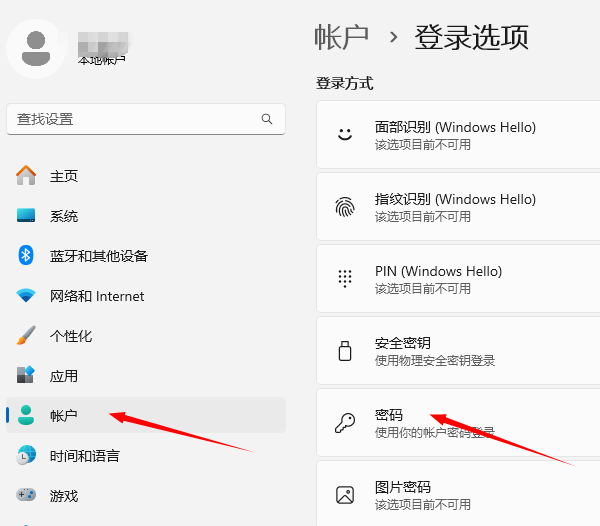
步骤 1:打开“设置”菜单,在设置界面中,点击“账户”选项,选择左侧的“登录选项”。
步骤 2:在设置界面中,点击“账户”选项,选择左侧的“登录选项”。
步骤 3:找到“密码”选项,点击“添加”。输入你想设置的密码,并确认密码后点击“下一步”,完成设置。
2、Mac系统设置开机密码
步骤 1:点击屏幕左上角的苹果图标,选择“系统偏好设置”。
步骤 2:在系统偏好设置中,找到并点击“安全与隐私”选项。
步骤 3:在“安全与隐私”窗口中,点击左下角的锁图标并输入管理员密码以解锁设置权限。然后点击“更改密码”,输入新密码并确认后点击“更改”。
步骤 4:回到主设置界面,确保“需要密码”选项被启用(通常为立即生效)。

二、电脑如何取消开机密码
1、Windows 10/11取消开机密码
步骤 1:按下 Win + R 键,在弹出的运行窗口中输入 netplwiz,然后按回车键。
步骤 2:在“用户账户”窗口中,找到你的账户名称,取消勾选“要使用本计算机,用户必须输入用户名和密码”选项。
步骤 3:点击“确定”后,会弹出密码确认窗口,输入你当前的账户密码并确认。完成后,开机时将不再需要输入密码。
2、Mac系统取消开机密码
步骤 1:点击屏幕左上角的苹果图标,选择“系统偏好设置”。
步骤 2:在系统偏好设置中,点击“安全与隐私”,然后选择“通用”标签。
步骤 3:点击左下角的锁图标并输入管理员密码以解锁权限,取消“需要密码”选项(通常设置为“立即”),将其更改为“从不”。
步骤 4:关闭窗口后,重启电脑即可验证开机时无需输入密码。
以上就是电脑设置开机密码和取消的方法,希望对你有帮助。如果遇到网卡、显卡、蓝牙、声卡等驱动的相关问题都可以下载“驱动人生”进行检测修复,同时它还支持驱动下载、驱动安装、驱动备份等等,可以灵活的安装驱动。

 好评率97%
  下载次数:5686893
最新资讯
 阶跃星辰 Step API 怎么接入?API Key 获取与调用教程
介绍阶跃星辰 Step API 接入方法,包含 API Key 获取、模型选择及接口配置,并讲解如何通过 OpenClaw 部署助手接入阶跃星辰模型,完成 AI 模型配置与调用。
2026-11-04 17:08:09qwsa26148 C盘Users用户文件夹很大但打开没东西?隐藏文件清理指南
电脑C盘Users用户文件夹占用几十GB,但打开后却找不到多少文件?这可能是AppData隐藏文件、软件缓存、临时数据或OneDrive同步文件造成的。本文介绍了C盘用户文件夹占用异常的常见原因,以及开启隐藏文件显示、检查AppData、清理Temp临时文件和转移个人大文件等解决方法,并介绍如何使用百贝C盘清理大师清理垃圾、通过一键搬家释放C盘空间,适用于Windows系统。
2026-11-04 16:57:26Portia21788 USB设备错误代码39?驱动无法加载修复方法
USB设备出现错误代码39,提示Windows无法加载设备驱动程序或应用程序控制策略已阻止此文件?本文介绍通过驱动人生安装修复USB驱动、重新识别硬件及排查Windows安全策略的方法,解决USB设备无法正常使用的问题。
2026-11-04 15:56:30kevin15437