你有没有遇到过这样的情况:玩游戏正打得兴起,突然电脑黑屏重启了!这种情况既让人扫兴,也让人担心电脑是不是哪里出了问题。别担心,我们一起看看电脑玩游戏时自动重启的常见原因以及相应的解决方法吧。

一、电脑硬件过热
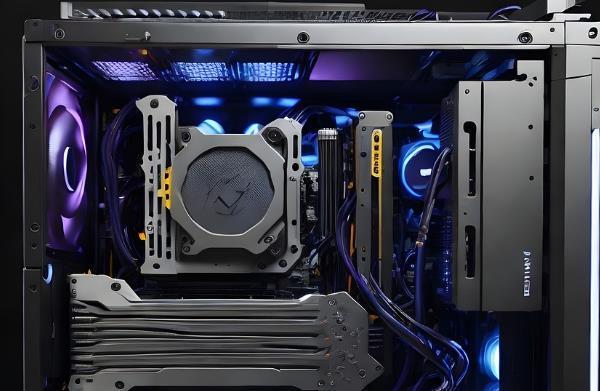
游戏运行时,电脑的CPU和显卡需要处理大量数据,因此会消耗更多电量并产生较高的热量。如果散热不良,温度过高,系统可能会自动重启以保护硬件。
解决方法:
检查电脑的散热系统是否正常运作,例如风扇是否转动正常,散热片是否积尘过多。
定期清理电脑内部的灰尘,特别是风扇和散热片位置。
如果使用的是台式机,可以考虑更换高效散热器或增加额外风扇。
对于笔记本用户,可以使用散热底座辅助降温。
二、电源不足或电源故障
游戏时硬件运行在高负载下,需要稳定且充足的电力供应。如果电源功率不足或电源出现故障,也会导致电脑在高负载时重启。
解决方法:
检查电源额定功率是否能够支持当前硬件配置。如果不足,考虑更换功率更高的电源。
确保电源线插头连接牢固,避免因松动导致电压不稳定。
使用专业电源测试工具检查电源是否存在故障。
三、显卡驱动或系统驱动问题
驱动程序是硬件与操作系统之间的桥梁。如果显卡驱动或其他硬件驱动存在兼容性问题,可能会导致系统重启。
解决方法:
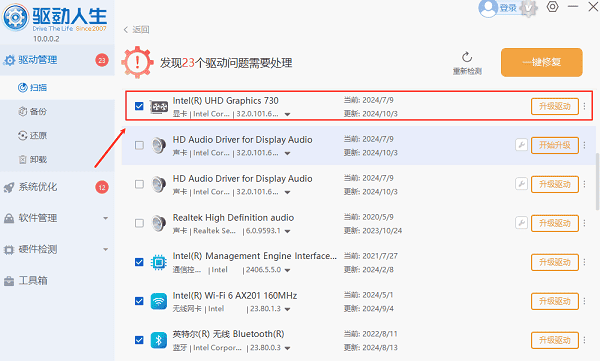
使用“驱动人生”更新驱动程序可以解决电脑玩游戏重启问题。

 好评率97%
  下载次数:5680994
 启动驱动人生后,打开“驱动管理”-“扫描”界面,点击“立即扫描”,等待驱动扫描完成;

扫描结束后就会检测出你的电脑需要升级的显卡驱动程序,点击“升级驱动”,等待驱动下载更新完成即可。
四、内存条或硬盘问题
内存条松动、不兼容或硬盘出现坏道,也可能引发系统运行异常,导致自动重启。
解决方法:
打开机箱,重新插紧内存条,并清理插槽中的灰尘。
使用内存测试工具检查内存是否有错误。
检查硬盘是否有坏道,可通过系统自带的工具或第三方软件进行扫描。如果发现问题,尽早备份数据并更换硬盘。
五、游戏或软件冲突
某些游戏本身的优化问题或与系统软件的冲突,也可能导致游戏运行时重启。
解决方法:
确保游戏为最新版本,安装最新的补丁。
检查游戏配置需求,适当降低画质或分辨率,减少硬件负载。
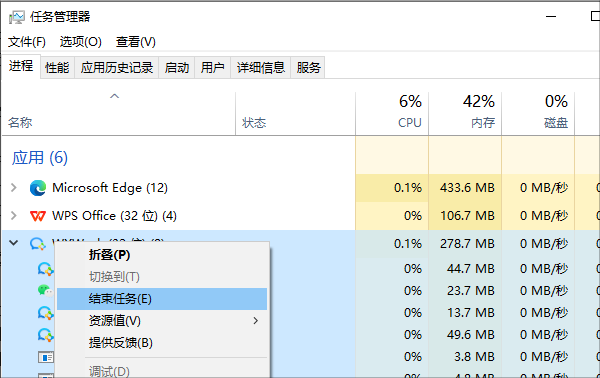
关闭后台不必要的软件,避免资源冲突。
以上就是电脑玩游戏自动重启的原因及解决方法,希望对你有帮助。如果遇到网卡、显卡、蓝牙、声卡等驱动的相关问题都可以下载“驱动人生”进行检测修复,同时它还支持驱动下载、驱动安装、驱动备份等等,可以灵活的安装驱动。
好评率97% 下载次数:5680994 最新资讯
 Intel Wireless-AC 9461错误代码10怎么解决 5种方法恢复无线网络
Intel Wireless-AC 9461出现错误代码10、无线网卡无法启动或WiFi无法连接怎么办?本文介绍5种实用修复方法,包括重新启动电脑、重装网卡驱动、使用驱动人生更新驱动及检查BIOS设置,帮助恢复无线网络连接。
2026-11-02 17:34:49qwsa8145 C盘Administrator文件夹怎么清理?C盘空间不足这样处理
C盘Administrator文件夹占用空间太大怎么办?这个文件夹是Windows用户配置文件目录,包含临时文件、软件缓存、桌面和下载内容等。本文详细介绍了Administrator文件夹的安全清理方法,包括删除Temp临时文件、使用系统存储清理、借助清理工具释放空间、整理个人文件及检查AppData缓存,帮助解决C盘空间不足问题。
2026-11-02 15:08:20Portia27472 X3DAudio1_4.dll下载 DirectX运行库修复指南
电脑提示缺少X3DAudio1_4.dll,导致游戏或软件无法正常启动怎么办?本文介绍安装DirectX运行库、使用星空运行库修复大师、重新安装程序等多种解决方法,帮助快速修复DLL文件缺失问题。
2026-11-02 14:01:54qwsa9403