电脑黑屏,很多人都经历过。尤其是突然之间的黑屏,没保存的文档、工作学习资料等也随之消失。那么遇到电脑黑屏时按什么键可以快速恢复呢?下面我们就来看看简单的方法。

一、电脑黑屏按三个键恢复
Ctrl + Alt + Del:这是最常见的解决方法。当电脑屏幕黑屏时,试着按下“Ctrl + Alt + Del”键组合,这会强制打开任务管理器或系统安全选项。如果系统没有完全崩溃,通常可以通过这个方式恢复显示,或者至少打开任务管理器,查看是否有卡死的程序。
Win + Ctrl + Shift + B:这是微软为解决黑屏问题而设置的快捷键。如果电脑因为显卡驱动问题而黑屏,这个组合键会强制重置显卡驱动程序,恢复显示。
F8(安全模式):如果系统无法启动并且一直处于黑屏状态,可以尝试在开机时按下“F8”键,进入Windows的“高级启动选项”。选择“安全模式”启动,进入一个简化的操作系统界面,修复可能出现的软件故障。

二、检查硬件连接
显示器连接:确保显示器与电脑的连接线没有松动,接口没有损坏。
显卡状态:如果电脑内有独立显卡,检查显卡是否正确插入插槽,或将显示器连接到集成显卡。
外接设备:如果有外接设备(如投影仪、第二显示器等),拔掉它们后重启电脑,看看是否恢复显示。
三、软件问题排查
如前所述,通过按F8进入“安全模式”,如果在安全模式下屏幕正常,问题可能是某个驱动程序造成的,尝试更新或卸载最近安装的驱动或软件。
为了快速检测和修复电脑硬件驱动问题,建议使用“驱动人生”自动检查和更新硬件驱动,确保系统中的显卡驱动、显示器驱动等都是最新版本,从而避免因驱动问题造成的黑屏现象。

 好评率97%
  下载次数:5618536
 安装并打开驱动人生,点击“立即扫描”,它会自动扫描你的硬件设备,检测是否有需要更新的驱动程序。

如果发现电脑驱动有更新版本,点击“立即修复”按钮,软件将自动为你下载并安装最新的驱动程序。
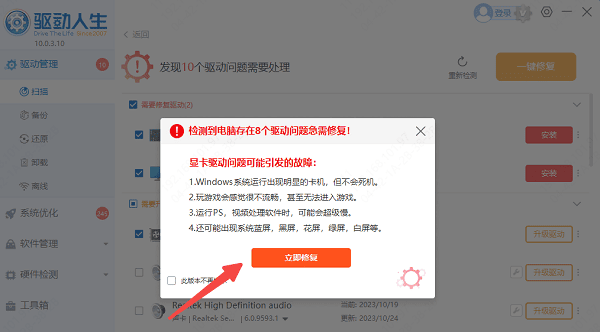
等待驱动更新完成后,再重启电脑,看黑屏问题能否解决。
以上就是电脑黑屏按什么键可以快速恢复的方法教程,希望对你有帮助。如果遇到网卡、显卡、蓝牙、声卡等驱动的相关问题都可以下载“驱动人生”进行检测修复,同时它还支持驱动下载、驱动安装、驱动备份等等,可以灵活的安装驱动。
最新资讯
 api-ms-win-core-errorhandling-l1-1-0.dll下载修复方法
电脑打开软件或游戏时,如果提示缺少api-ms-win-core-errorhandling-l1-1-0.dll,导致程序无法启动,可以尝试修复运行库、检查Windows系统文件、更新系统或重新安装出错的软件。本文整理了几种常见解决方法,帮助排查DLL缺失、系统组件异常及程序兼容性问题。
2026-10-10 19:00:52Portia10848 GPT-6免费版和付费版的区别?亲测对比发现差在这4个地方
GPT-6已向所有ChatGPT用户推送,免费版使用GPT-6 Luna,付费Plus版使用GPT-6 Sol,Pro版独享GPT-6 Astra。本文从模型版本、消息额度、记忆上下文、功能权限四个维度详细对比免费版和付费版的区别,帮助用户判断是否需要升级付费套餐。
2026-10-10 19:00:18lucky27998 十年前的老电脑能装win10吗?看完这篇再决定
十年前的老电脑能装win10吗?4GB内存加固态硬盘可以流畅使用,2GB内存不建议折腾。装完系统后用驱动人生自动匹配老硬件驱动,解决显卡、声卡、网卡驱动缺失问题,让老电脑重新发挥余热。
2026-10-10 18:59:17lucky21724