当你使用Windows 10系统安装程序运行或者在打开某些软件时,有时会遇到遇到“缺少DLL文件”这一错误提示,导致软件无法正常启动或运行。针对这一问题,我们将介绍一些常见的解决方法,帮助你解决Windows 10系统中缺少DLL文件的问题。

一、重启电脑
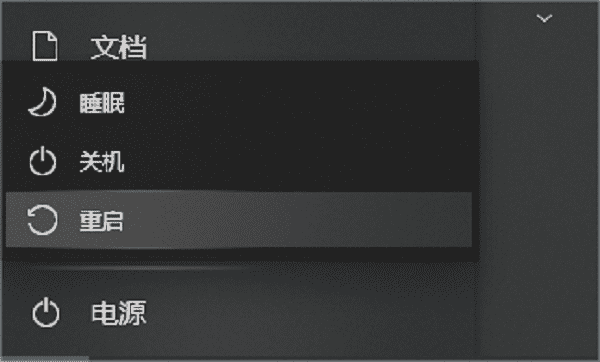
遇到缺少DLL文件的错误时,首先可以尝试简单的重启电脑。有时候,操作系统或程序在某些情况下无法正确加载DLL文件,重启电脑可以帮助系统重新加载必要的文件。
1、保存当前的工作进度。
2、点击“开始”按钮,选择“重新启动”。
3、等待电脑重新启动后,尝试再次运行出现错误的程序,看看问题是否得到解决。
二、使用星空运行库修复大师修复
如果重启后问题还存在,可能是因为相关的运行库没有安装或已经损坏。星空运行库修复大师是一款专业的工具,可以帮助你自动修复或下载缺失的运行库,并且操作简单,避免了手动操作的繁琐流程。
1、首先,点击此处并下载最新版本的星空运行库修复大师安装包。

 好评率97%
  下载次数:3707250
 2、完成后打开星空运行库修复大师,进入“DLL修复”界面进行扫描,软件将自动扫描Windows10系统,并识别出缺失的DLL文件及相关的运行库。

3、根据提示选择需要修复的DLL文件或运行库,然后点击“立即修复”按钮。
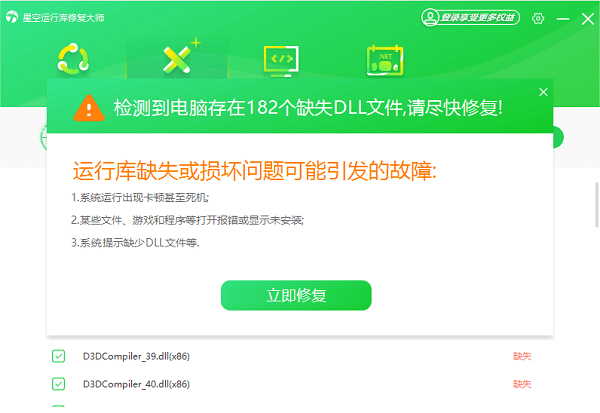
4、完成修复后,重启电脑,再检查DLL文件问题是否已解决。
三、更新系统和驱动程序
有时系统或驱动程序的更新可以修复DLL文件缺失的问题,尤其是在系统文件版本过旧时。Windows 10提供了自动更新功能,可以帮助你下载和安装最新的系统更新。
1、点击“开始”按钮,选择“设置”,进入“更新与安全”选项。
2、在“Windows更新”中,点击“检查更新”按钮,等待系统自动检查并安装最新的更新。
3、安装完所有更新后,重启电脑,再次尝试运行程序。

四、使用系统文件检查工具(SFC)
Windows 10自带的系统文件检查工具(SFC)可以扫描和修复系统中的损坏或丢失的文件。如果DLL文件丢失或损坏,SFC工具可以自动修复问题。
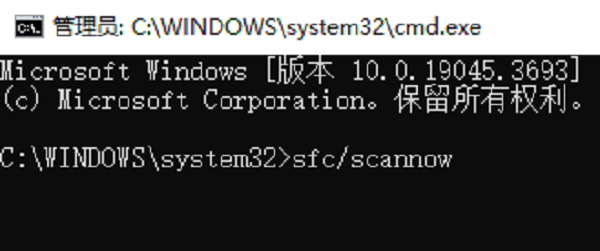
1、在任务栏搜索框中输入“cmd”,右键点击“命令提示符”,选择“以管理员身份运行”。
2、在命令提示符窗口中输入 sfc /scannow 命令并按回车,系统将开始扫描并修复损坏的系统文件。
3、扫描完成后,按照屏幕提示操作,重启电脑,然后检查是否解决了DLL文件缺失的问题。
五、重新安装出现问题的程序
如果尝试了以上的方法都未能解决问题,那么可能是程序安装过程中可能出现了错误,导致必要的DLL文件未被正确安装或丢失。重新安装程序是一种有效的解决方法。
1、打开“控制面板”,点击“程序”>“程序和功能”。
2、找到并右键点击出现问题的程序,选择“卸载”。
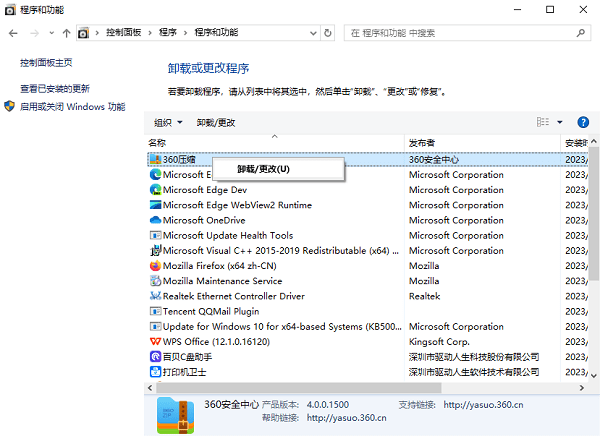
3、卸载完成后,重新从程序网站或可信的来源下载并安装该程序。
4、安装完成后,尝试运行程序,看是否还出现DLL文件缺失的问题。
以上就是Win10缺少DLL文件的解决方案。希望对大家有所帮助。如果遇到网卡、显卡、蓝牙、声卡等驱动的相关问题都可以下载“驱动人生”进行检测修复,同时驱动人生支持驱动下载、驱动安装、驱动备份等等,可以灵活的安装驱动。
好评率97% 下载次数:3707250 最新资讯
 OMEN Gaming Hub打不开怎么办?惠普游戏控制中心完整修复教程
OMEN Gaming Hub打不开、启动失败、闪退或卡在加载界面怎么办?本文从 HP OMEN Service 服务、应用修复与重置、SDK组件更新、运行库异常到系统文件修复,详细介绍多种解决方法,帮助惠普游戏本及相关机型用户逐步排查故障。
2026-10-16 19:12:55Portia19266 桌面删除文件后怎么恢复 误删文件恢复教程
电脑桌面文件删除后怎么恢复?本文介绍回收站还原、数据救星扫描恢复、文件历史记录和Windows文件恢复工具等4种方法,帮助你尝试找回误删或永久删除的桌面文件。
2026-10-16 19:12:47qwsa29892 WorkBuddy怎么从C盘移到D盘?两种方法轻松释放C盘空间
WorkBuddy安装在C盘,占用空间越来越大怎么办?本文介绍WorkBuddy从C盘迁移到D盘的两种方法,包括使用百贝C盘清理大师一键搬家,以及通过官方安装程序重新安装到D盘。同时说明工作空间和生成文件的检查方法,帮助你释放C盘空间,降低迁移后无法启动或文件遗漏的风险。
2026-10-16 17:15:52Portia9097