在日常的电脑使用中,文件丢失的问题并不少见。当文件丢失时,许多人可能会感到手足无措,不知从何入手。幸运的是,数据恢复技术已经相当成熟,丢失的文件往往可以通过一些方法进行恢复。本文将介绍几种常见的文件恢复方法,帮助用户找回丢失的数据。

一、检查回收站
当你误删了文件时,首先应检查回收站。文件被删除后,通常会先进入回收站,而不是直接从硬盘中删除。如果文件仍在回收站中,恢复起来是非常简单的。只需右键点击回收站中的文件,选择“还原”,文件就会恢复到原来的位置。
然而,有些人可能会清空回收站,或者设置了不将文件移入回收站直接删除,这时需要使用其他方法。

二、使用Windows系统自带的文件恢复工具
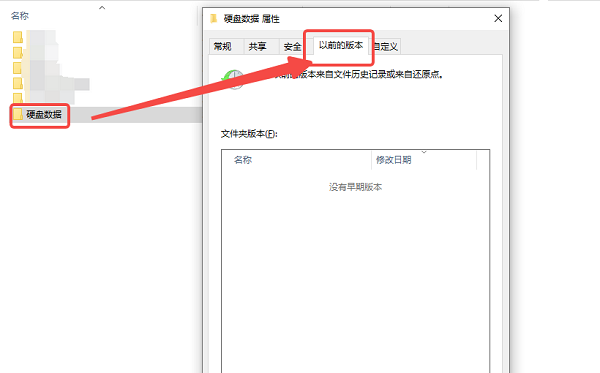
Windows操作系统提供了一些内建的工具来帮助用户恢复丢失的文件。一个常见的工具是“文件历史记录”。如果你在丢失文件之前启用了文件历史记录功能,可以通过以下步骤恢复文件:
1. 右键点击丢失文件的文件夹,选择“属性”,再切换到“以前的版本”。
2. 在弹出的窗口中,选择一个日期和时间点,查看是否有文件的备份版本。
3. 如果找到了丢失的文件版本,点击“恢复”即可。
三、使用第三方数据恢复软件
如果上述方法无法恢复丢失的文件,可以尝试使用一些专业的数据恢复软件。这些软件通常能够扫描硬盘,找出那些被删除但尚未被覆盖的数据,进而进行恢复。数据救星是一款强大的数据恢复软件,可以帮助找回电脑上删除的文件。它支持各种类型的硬盘,包括机械硬盘、固态硬盘、USB闪存盘等。

 好评率97%
  下载次数:3832225
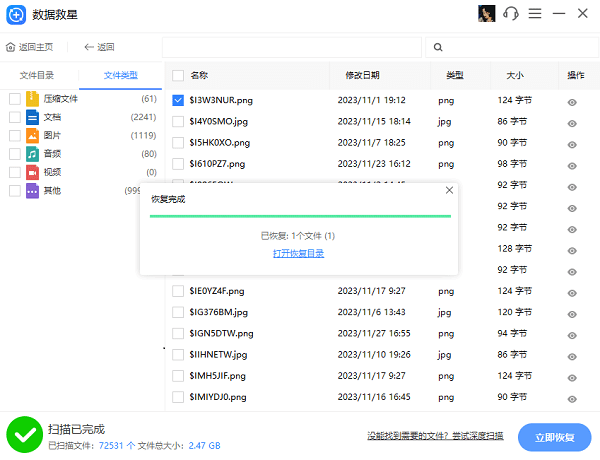
 1. 打开数据救星,选择需要恢复的路径,进入后等待扫描完成。

2. 选择需要恢复的文件类型,比如图片,点击“预览”功能查看内容,避免恢复错误。

3. 勾选文件后,点击“立即恢复”,最后点击打开恢复目录即可找回文件。
四、数据恢复时的注意事项
在尝试恢复数据时,有几个注意事项可以帮助提高恢复成功率:
1. 停止写入数据:一旦发现文件丢失,尽量避免在丢失文件的磁盘上写入新的数据。如果继续写入数据,新的数据可能会覆盖丢失的文件,导致无法恢复。
2. 定期备份数据:预防总比事后处理更有效。定期备份重要文件,使用云存储或者外部硬盘等方式,可以有效避免文件丢失后无法恢复的情况。
五、预防文件丢失的措施
为了避免数据丢失,除了定期备份文件外,还可以采取一些额外的预防措施:
1. 安装防病毒软件:病毒和恶意软件是导致文件丢失的常见原因之一。安装并定期更新防病毒软件,可以帮助预防恶意软件的攻击。
2. 使用云存储:像Google Drive、OneDrive、Dropbox等云存储服务可以实时备份文件,即使电脑发生故障,也能轻松恢复文件。
3. 定期检查硬盘健康状况:硬盘的健康状况直接关系到数据的安全。可以使用一些工具,定期检查硬盘的健康状态,及时发现潜在问题。
以上就是电脑文件丢失的恢复方法,希望对你有帮助。如果遇到网卡、显卡、蓝牙、声卡等驱动的相关问题都可以下载“驱动人生”进行检测修复,同时它还支持驱动下载、驱动安装、驱动备份等等,可以灵活的安装驱动。
好评率97% 下载次数:3832225 最新资讯
 d3dx11_42.dll下载修复教程,游戏打不开这样解决
电脑运行游戏时提示 d3dx11_42.dll 丢失,导致程序无法启动怎么办?本文分析 DirectX 运行库缺失、DLL 文件损坏、游戏安装异常等常见原因,并介绍官方运行库安装、星空运行库修复大师检测修复、验证游戏文件完整性等解决方法,帮助快速排查 DLL 缺失问题。
2026-10-27 11:53:36Portia10642 adb.exe已停止工作怎么办?5种方法修复ADB崩溃问题
电脑提示“adb.exe已停止工作”怎么办?本文详细分析 ADB 程序崩溃、版本冲突、USB 驱动异常等常见原因,并提供重启 ADB 服务、更新工具包、检查驱动和排查安全软件等解决方法,帮助快速恢复 ADB 正常运行。
2026-10-27 11:26:09Portia12211 d3dcompiler_46.dll缺失怎么办 详细修复教程
电脑提示缺少d3dcompiler_46.dll,导致游戏或软件无法启动怎么办?本文介绍5种修复方法,包括使用星空运行库修复大师、安装DirectX组件、重新安装软件及修复系统文件,帮助快速排查DLL缺失问题。
2026-10-27 11:19:24qwsa12693