在使用台式电脑时,有些用户会发现系统托盘里的小喇叭图标出现了红叉标志,这通常表示你的音频设备存在问题。那么该如何有效解决这个问题?下面,我们将为你分析可能的原因,并提供几个常见的解决方法,帮助你快速恢复正常的音频功能。

一、检查音频设备是否已启用
首先,电脑音频显示红叉的常见原因是音频设备被禁用。因此需要检查音频设备是否已启用,确保音频设备是启用状态。
1、右键点击屏幕右下角的小喇叭图标,选择“声音”。
2、在弹出的窗口中,切换到“播放”选项卡,查看是否有标有“禁用”字样的设备。如果有,右键点击该设备,选择“启用”。
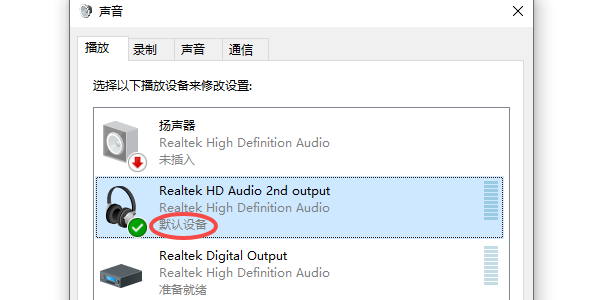
3、如果设备已经启用但仍有问题,尝试右键点击设备并选择“设置为默认设备”。
4、此操作可以确保音频设备处于活动状态,并且是系统默认的音频输出设备。
二、检查音频硬件连接
其次,硬件连接不良也可能导致音频无法输出,尤其是在使用外接音响或耳机时。检查音频插口和线缆连接是否正确,尤其是插头是否完全插入耳机孔或者音频输出端口。
1、断开所有音频设备(如耳机、音响等)与电脑的连接。
2、清洁音频插孔,以确保没有灰尘或者其他杂物影响连接。
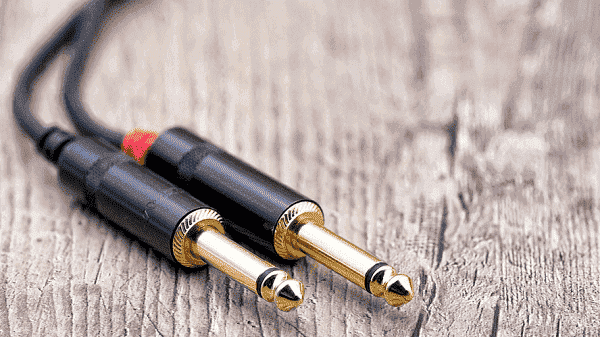
3、确保音频设备的插头正确插入到电脑的音频插口(通常是绿色的3.5mm插孔)。
4、尝试将音频设备插入电脑的其他端口,以排除端口损坏的可能。
5、如果通过这些操作还是无法解决问题,可能是音频设备本身出现了故障,需要更换新的设备进行使用。
三、更新声卡驱动程序
此外,声卡驱动程序过时或损坏也是导致音频问题的常见原因。为了快速排查这个问题,建议你可以使用驱动人生自动扫描硬件并更新驱动程序。
1、如果你的电脑没有安装驱动人生,可以先点击此处下载并安装软件。

 好评率97%
  下载次数:5577851
 2、完成后打开驱动人生进行扫描,软件将自动检测电脑硬件设备及驱动状态。

3、在扫描结果中如果提示声卡驱动需要修复,点击“立即修复”按钮。
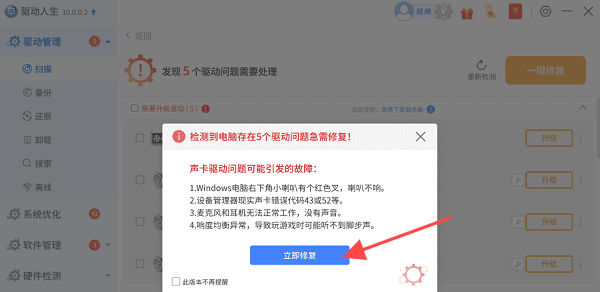
4、等待更新完成后,重启电脑,查看问题是否已解决。

四、重新启动音频服务
在某些情况下,Windows音频服务可能会出现故障,导致音频无法正常工作。你可以尝试重启音频服务来解决这个问题。
1、按下 Win + R 打开“运行”窗口,输入 services.msc,并按下回车键。
2、在服务列表中,找到“Windows Audio”服务,右键点击它并选择“重新启动”。
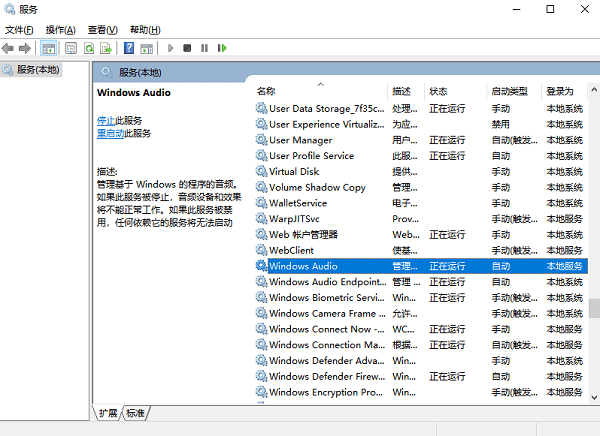
3、如果“Windows Audio”服务未启动,请右键点击该服务,选择“启动”。
4、还可以检查与音频相关的其他服务,确保它们也已启动。
5、重启音频服务有时可以恢复音频设备的正常工作。
五、使用Windows疑难解答工具
Windows系统内置了音频疑难解答工具,可以帮助你自动诊断并修复常见的音频问题。
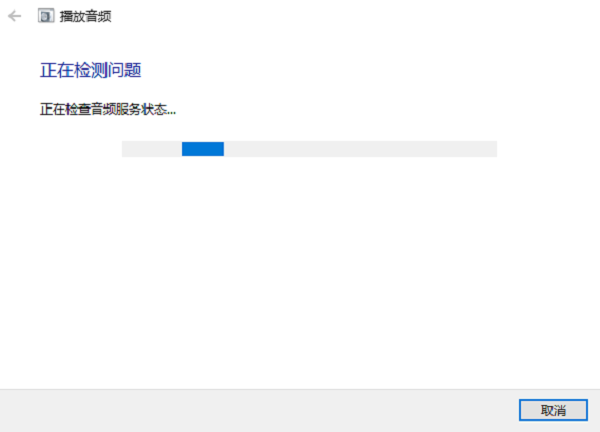
1、右键点击任务栏的小喇叭图标,选择“声音问题疑难解答”。
2、Windows会自动检查并修复发现的音频问题,按照提示完成操作即可。
以上就是台式电脑小喇叭显示红叉的解决方案。希望对大家有所帮助。如果遇到网卡、显卡、蓝牙、声卡等驱动的相关问题都可以下载“驱动人生”进行检测修复,同时驱动人生支持驱动下载、驱动安装、驱动备份等等,可以灵活的安装驱动。
好评率97% 下载次数:5577851 最新资讯
 ToDesk Virtual Audio感叹号怎么解决?5招彻底修复虚拟声卡驱动
用ToDesk远程控制时没声音,打开设备管理器发现"ToDesk Virtual Audio"显示黄色感叹号?这说明虚拟声卡驱动异常了。本文先简单介绍这个设备是什么,再分享5种修复方法——包括重启音频服务、用驱动人生一键修复驱动、重装ToDesk等,附详细操作步骤,帮你快速恢复远程声音。
2026-09-27 11:02:42Portia20224 VIA声卡驱动装好了还是没声音?这几个地方最容易出问题
VIA声卡驱动装好了还是没声音怎么办?本文针对VIA HD Audio设备正常但电脑无声、耳机没声音、Win11升级后音频异常等问题,介绍检查输出设备、关闭音频增强、重新安装声卡驱动等实际解决方法。
2026-09-24 19:09:41kevin14580 声卡驱动未安装怎么办 电脑没有声音的处理方法
电脑提示声卡驱动未安装怎么办?本文整理设备管理器检查、Windows Update更新、重新安装声卡驱动及检查音频服务等方法,并介绍使用驱动人生检测和安装声卡驱动,帮助解决驱动缺失导致的无声问题。
2026-09-22 10:44:30qwsa9732