英伟达于3月5日正式发布了最新的 GeForce Game Ready 572.70 WHQL 驱动程序,为新推出的 GeForce RTX 5070 显卡提供支持。此次更新还优化了多款游戏的性能,修复了此前存在的黑屏问题。对于用户而言,保持显卡驱动的最新状态至关重要,本文将介绍此次驱动更新的详细内容,以及更新572.70驱动的方法。
一、发布重点
1、新增支持:GeForce RTX 5070 显卡
此次 572.70 WHQL 驱动程序的发布,正式为 GeForce RTX 5070 显卡提供支持。这款显卡基于全新的 Blackwell 架构,拥有 6400 个 CUDA 核心,配备 12GB GDDR7 显存,位宽为 192-bit,TGP 功耗为 250W。
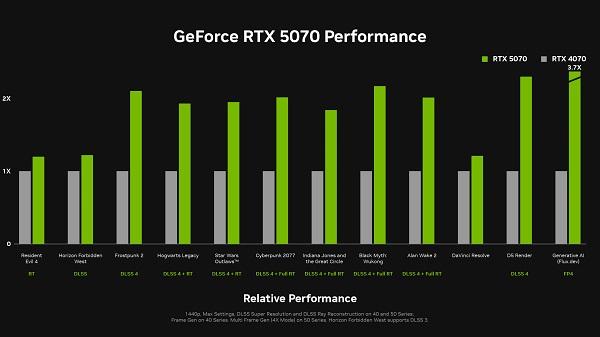
与上一代 RTX 4070 相比,CUDA 核心数量提升了约 8.7%,性能有所提升。目前,市场上已有多款非公版 RTX 5070 显卡上市,价格从 4599 元到 6099 元不等。然而,公版 RTX 5070 Founders Edition 的发布被推迟,预计将于本月晚些时候推出。
2、游戏优化:DLSS 4 技术与热门游戏支持
新驱动针对多款游戏进行了优化,特别是支持 DLSS 4 技术的游戏。其中,《界外狂潮(FragPunk)》和《GTA 5 增强版》在更新驱动后,将获得更佳的游戏体验。
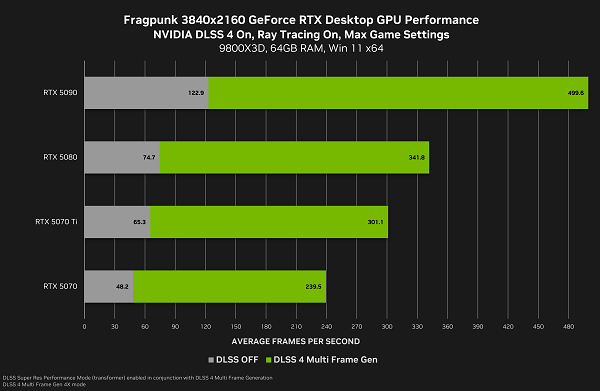
DLSS 4 技术利用人工智能和机器学习,提升游戏的帧率和画质,使玩家在高分辨率下也能享受流畅的游戏体验。然而,需要注意的是,尽管 RTX 5070 宣称性能接近于高端的 RTX 4090,但实际测试显示,其性能仅比 RTX 4070 提升约 20%,并未达到预期的水平。
3、问题修复:解决 DisplayPort 黑屏问题
572.70 WHQL 驱动还修复了通过 DisplayPort 接口连接某些显示器时可能出现的黑屏问题(Bug ID: 5131002)。此前,部分用户在使用 DisplayPort 连接显示器时,遇到了启动时黑屏的情况,影响了正常使用。
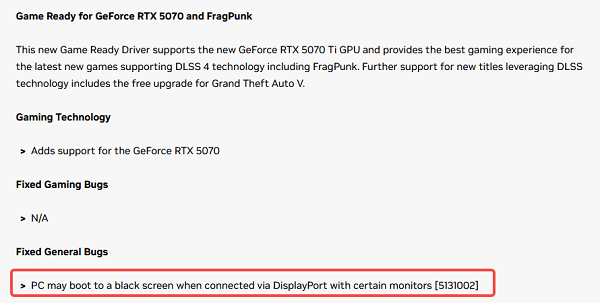
此次更新解决了这一问题,提升了系统的稳定性,确保用户在使用高刷新率显示器时不会再遇到黑屏困扰。
二、如何升级到 GeForce 572.70 WHQL 驱动
如果你已经购买了 RTX 5070 或希望获得最新的驱动优化,可以借助驱动人生升级到 572.70 WHQL 版本。不仅能简化更新流程,也能避免出现兼容性问题。
1、点击此处下载并安装最新版本的驱动人生软件。

 好评率97%
  下载次数:5668977
 2、打开驱动人生,点击“立即扫描”,软件将检测系统中需要更新的驱动程序。

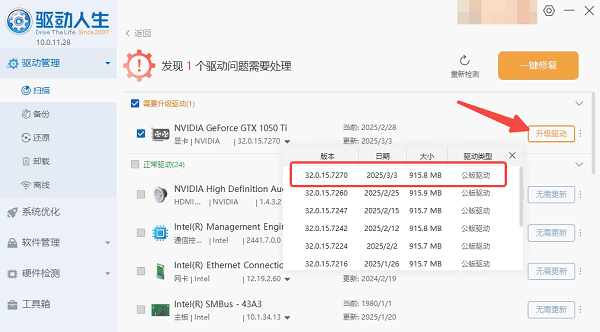
3、在扫描结果中找到显卡驱动,点击“升级驱动”按钮,驱动人生将自动下载并安装最新的 572.70 WHQL 驱动程序。
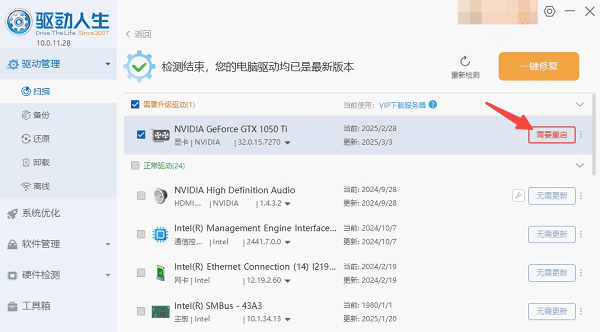
4、安装完成后,重启电脑以确保新驱动生效。
本次英伟达发布的 572.70 WHQL 驱动程序,为 RTX 5070 显卡提供了官方支持,并针对多款游戏进行了优化,修复了黑屏等问题。趁现在!使用驱动人生更新显卡驱动,可以有效简化驱动更新过程,确保系统的最佳性能和稳定性。
最新资讯
 影之刃零621.01驱动卡顿?官方建议回退617.42
影之刃零更新NVIDIA 621.01驱动后出现卡顿、掉帧或闪退?官方建议尝试617.42版本。介绍通过驱动人生安装兼容显卡驱动、回退旧版本及更新首日补丁的方法。
2026-10-29 14:29:38kevin8250 9070 XT频繁掉驱动怎么办?3种方法解决
RX 9070 XT显卡掉驱动怎么办?本文介绍AMD 9070 XT驱动超时、游戏黑屏、闪退及显卡驱动自动丢失的原因,分享驱动人生重新安装、AMD驱动清理、稳定版本回退及显卡供电排查方法,帮助解决显卡运行异常问题。
2026-10-29 11:30:10lucky15914 RTX 5070显卡驱动哪个版本最稳定?版本选择与更新方法
介绍RTX 5070显卡驱动哪个版本更稳定,分析Game Ready与Studio驱动的选择方法,并提供驱动下载、更新、回退及故障排查教程,帮助用户解决驱动不兼容、游戏闪退和掉帧等问题。
2026-10-29 10:49:05qwsa14686