NVIDIA控制面板是管理显卡设置的重要工具,但有时用户在尝试打开它时,可能会遇到点击图标后无任何反应的情况。这种问题可能由多种因素引起,例如驱动程序故障、系统权限问题或后台服务异常。本文将详细分析导致NVIDIA控制面板无法打开的常见原因,并提供相应的解决方案。

一、NVIDIA控制面板无法打开的常见原因
1、驱动程序损坏或版本不兼容
由于NVIDIA控制面板依赖于显卡驱动程序运行,如果驱动程序损坏、不兼容或安装不完整,可能导致控制面板无法打开。
2、NVIDIA相关服务未正常运行
NVIDIA控制面板依赖多个后台服务(如NVIDIADisplayContainerLS),如果这些服务未启动或意外停止,可能会导致无法打开控制面板。
3、Windows资源管理器(Explorer)问题
在某些情况下,Windows资源管理器可能会出现故障,影响NVIDIA控制面板的正常启动。

4、权限问题
如果用户权限不足,系统可能会阻止NVIDIA控制面板运行,尤其是在多用户环境或启用了UAC(用户账户控制)时。
5、第三方软件冲突
一些优化软件(如某些清理工具、防火墙或杀毒软件)可能会误删NVIDIA相关的注册表项或阻止其运行,从而导致NVIDIA控制面板无法打开。
二、解决 NVIDIA 控制面板无法打开的方法
方法1:更新或重装显卡驱动
通过专业的驱动管理工具“驱动人生”可以快速检测电脑显卡型号以及操作系统,然后匹配合适的驱动进行下载安装。具体的步骤如下:

 好评率97%
 下载次数:5682936
1、点击上方按钮下载安装,然后打开驱动人生,点击驱动管理的“立即扫描”选项;

2、软件会自动识别显卡型号,然后根据扫描结果选择显卡驱动升级驱动。显卡驱动程序安装完成之后,可以关机然后重启电脑,让新的显卡驱动程序生效。

方法2:重启NVIDIA相关服务
按下Win+R,输入services.msc并回车。
在服务列表中找到以下NVIDIA相关服务:
NVIDIA Display Container LS
NVIDIA LocalSystem Container
NVIDIA NetworkService Container
NVIDIA Telemetry Container
右键点击上述服务,选择重新启动(Restart)。
重新尝试打开NVIDIA控制面板。
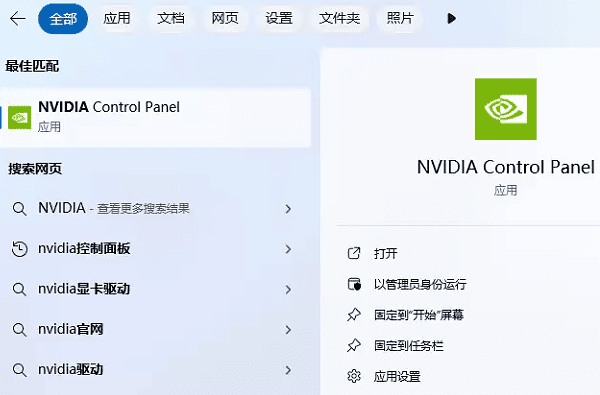
方法3:手动启动NVIDIA控制面板
按下Win+R,输入C:\ProgramFiles\NVIDIACorporation\ControlPanelClient并回车。
在打开的文件夹中,找到nvcplui.exe并双击运行。
如果成功打开NVIDIA控制面板,可以尝试固定到任务栏或桌面快捷方式,避免以后找不到。

方法4:修改Windows资源管理器进程
按下Ctrl+Shift+Esc打开任务管理器。
在“进程”选项卡中找到Windows资源管理器(explorer.exe),右键选择重新启动。
重新尝试打开NVIDIA控制面板。
方法5:调整WindowsUAC设置
按下Win+R,输入control并回车打开控制面板。
选择“用户账户”>“更改用户账户控制设置”。
将滑动条调低(建议调至“从不通知”),然后点击“确定”。
重新尝试打开NVIDIA控制面板。
方法6:检查注册表设置
按下Win+R,输入regedit并回车,打开注册表编辑器。
导航到HKEY_LOCAL_MACHINE\SOFTWARE\NVIDIACorporation\NvTray。
如果NvTray目录缺失,可以手动创建,或者从另一台正常工作的电脑导出相关注册表项并导入。
好评率97% 下载次数:5682936 以上就是nvidia控制面板点了没反应原因及解决方法介绍。如果遇到网卡、显卡、蓝牙、声卡等驱动的相关问题都可以下载“驱动人生”进行检测修复,同时驱动人生支持驱动下载、驱动安装、驱动备份等等,可以灵活的安装驱动。
最新资讯
 DLSS开启后画面模糊?显卡驱动与画质优化方法
开启DLSS后画面模糊、远处细节不清晰或人物移动有拖影?本文介绍DLSS质量模式、渲染分辨率、锐化设置及显卡驱动更新方法,帮助改善游戏画质模糊问题。
2026-11-03 11:51:04kevin27792 笔记本怎么解锁功耗墙?CPU和显卡性能释放方法
笔记本怎么解锁功耗墙?游戏时CPU降频、显卡功耗上不去,可能与电源模式、驱动、散热及硬件功耗限制有关。本文介绍笔记本CPU和显卡限功耗的排查与调整方法,帮助恢复正常性能释放。
2026-11-03 11:09:16kevin16121 您的显示器不支持自定义分辨率怎么办?解决方法汇总
电脑设置自定义分辨率时提示“您的显示器不支持自定义分辨率”怎么办?本文针对Windows 10/11系统,详细分析显卡驱动异常、显示器EDID识别错误、分辨率超出硬件支持范围及视频线连接异常等原因,并提供显卡驱动修复、重新识别显示器、NVIDIA和AMD控制面板设置等解决方案,帮助解决电脑自定义分辨率设置失败的问题。
2026-11-03 10:53:49Portia17035