MSXML(Microsoft XML Core Services)是Windows系统用于解析和处理XML文件的组件,许多软件依赖它来运行。如果你的电脑提示“缺少MSXML 5.0”或“无法找到MSXML 5.0”,说明该组件未正确安装或损坏。本文将介绍几种安装和修复MSXML 5.0的方法,确保你的系统能够正常运行相关应用程序。

一、使用星空运行库修复大师自动安装
如果你不熟悉手动安装操作,或者想快速解决MSXML 5.0的缺失问题,推荐使用星空运行库修复大师。这款软件能够自动检测并安装所需的运行库,省去繁琐的手动下载与配置过程。
1、点击此处下载并安装星空运行库修复大师软件。

 好评率97%
  下载次数:3708290
 2、完成后打开软件,进入“DLL修复”界面,点击“扫描”按钮,软件会自动检测系统中缺失或损坏的运行库,包括MSXML 5.0。

3、在扫描结果中找到MSXML 5.0,勾选后点击“立即修复”按钮,软件会自动下载安装适配的版本。
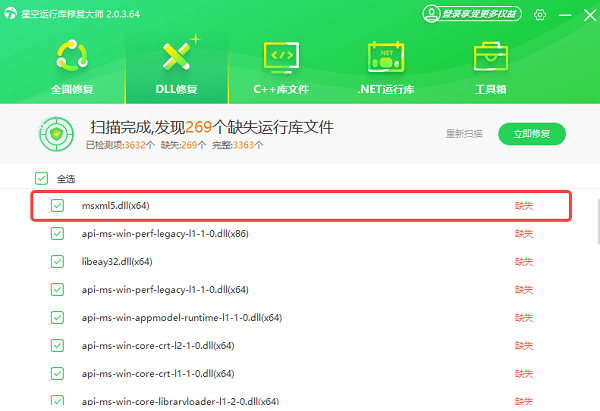
4、安装完成后,建议重启电脑,并运行依赖MSXML 5.0的程序,确认问题是否解决。
二、从微软网站下载并手动安装
如果你希望自行下载安装MSXML 5.0,可以直接从微软网站获取安装包,并按照以下步骤进行安装。
1、打开浏览器,进入微软网站,在搜索中输入“MSXML 5.0 download site”。
2、选择与操作系统兼容的版本,如 Windows 10/11,可选择MSXML 4.0 SP3或更高版本。
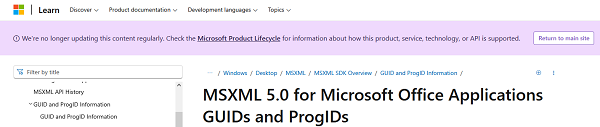
3、双击下载的安装文件,通常为.msi或.exe格式,按照提示完成安装。
4、按下 Win + R 键,输入 cmd 并回车,在命令提示符中输入:
reg query HKLM\Software\Microsoft\MSXML50
5、如果返回注册表信息,则说明MSXML 5.0安装成功。
三、通过Windows组件管理器启用MSXML支持
有些Windows版本可能已经包含MSXML组件,但被禁用了,可以通过启用Windows功能来恢复。
1、按下 Win + R 键,输入 optionalfeatures 并回车,进入“Windows 功能”窗口。
2、在列表中找到“MSXML”相关选项,可能标记为“Microsoft XML Parser”。
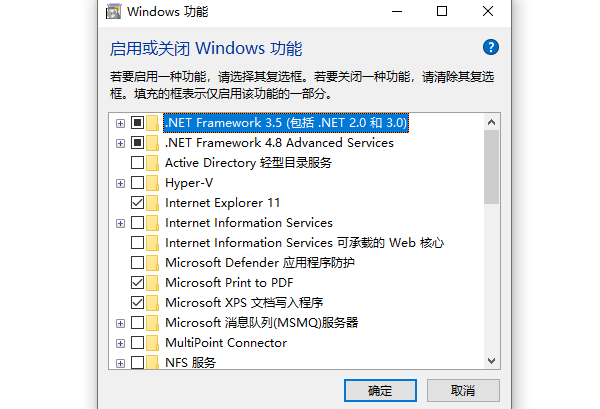
3、勾选相关选项后,点击 “确定”,等待Windows安装完成。
4、完成更改后,重启电脑以应用设置,并测试MSXML 5.0是否正常工作。
四、使用命令提示符手动注册MSXML组件
如果MSXML 5.0已经安装但仍然无法使用,可能是组件未正确注册。可以通过命令提示符手动注册MSXML DLL文件。
1、按下 Win + S 键打开搜索窗口,输入 cmd,右键选择“以管理员身份运行”。
2、在命令提示符中依次输入以下命令,并按回车执行:
regsvr32 msxml5.dll
regsvr32 msxml5r.dll
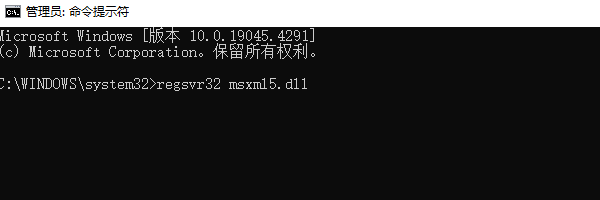
3、若弹出“注册成功”的提示框,说明MSXML 5.0已正确注册。
4、关闭命令提示符,重启电脑,检查相关软件是否恢复正常。
以上就是msxml5.0下载安装教程。希望对大家有所帮助。如果遇到网卡、显卡、蓝牙、声卡等驱动的相关问题都可以下载“驱动人生”进行检测修复,同时驱动人生支持驱动下载、驱动安装、驱动备份等等,可以灵活的安装驱动。
好评率97% 下载次数:3708290 最新资讯
 OMEN Gaming Hub打不开怎么办?惠普游戏控制中心完整修复教程
OMEN Gaming Hub打不开、启动失败、闪退或卡在加载界面怎么办?本文从 HP OMEN Service 服务、应用修复与重置、SDK组件更新、运行库异常到系统文件修复,详细介绍多种解决方法,帮助惠普游戏本及相关机型用户逐步排查故障。
2026-10-16 19:12:55Portia19274 桌面删除文件后怎么恢复 误删文件恢复教程
电脑桌面文件删除后怎么恢复?本文介绍回收站还原、数据救星扫描恢复、文件历史记录和Windows文件恢复工具等4种方法,帮助你尝试找回误删或永久删除的桌面文件。
2026-10-16 19:12:47qwsa29899 WorkBuddy怎么从C盘移到D盘?两种方法轻松释放C盘空间
WorkBuddy安装在C盘,占用空间越来越大怎么办?本文介绍WorkBuddy从C盘迁移到D盘的两种方法,包括使用百贝C盘清理大师一键搬家,以及通过官方安装程序重新安装到D盘。同时说明工作空间和生成文件的检查方法,帮助你释放C盘空间,降低迁移后无法启动或文件遗漏的风险。
2026-10-16 17:15:52Portia9103