对于电脑用户来说,驱动程序是硬件与系统之间的桥梁,直接影响设备的性能和稳定性。但手动寻找、安装驱动不仅耗时费力,还可能因版本错误导致系统崩溃。那如何选择一款安全高效的工具?驱动人生,凭借干净安全、功能全面、操作便捷的特点,成为用户更新驱动的首选。

一、为什么需要专业的驱动管理软件?
驱动匹配难题:硬件型号复杂多样,手动搜索官网驱动容易出错,尤其是老旧设备或冷门硬件。
更新效率低下:系统自带更新功能覆盖有限,无法满足显卡、声卡等设备的深度优化需求。
二、驱动人生的核心优势
1. 一键检测,智能匹配驱动
驱动人生拥有庞大的驱动数据库,通过智能扫描,可快速识别电脑中过期、缺失、异常的驱动,并提供官方认证版本的下载方案,避免兼容性问题。
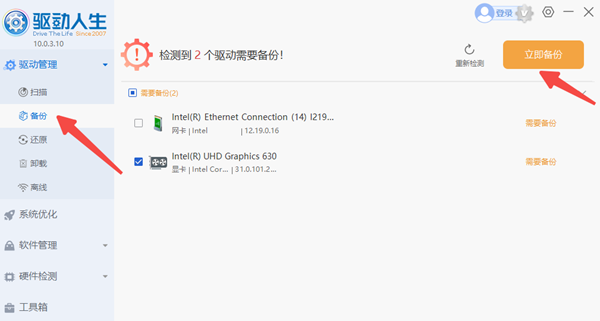
2. 驱动备份与还原
在升级驱动前,软件支持备份当前版本。若新驱动出现异常,可通过一键还原功能快速恢复,解决用户的后顾之忧。
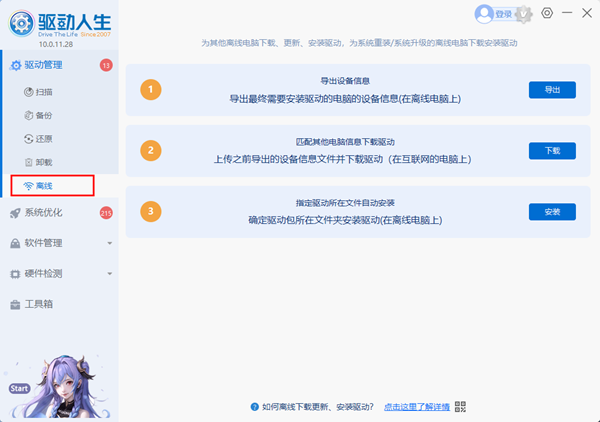
3. 离线安装与自定义下载
针对无网络环境,支持导出驱动包离线安装;还可手动选择驱动版本,满足个性化需求。
4. 系统兼容性强
全面支持Windows 7/10/11系统,同时提供硬件检测、外设管理(如蓝牙设备、摄像头)等实用工具,一站式解决电脑维护问题。
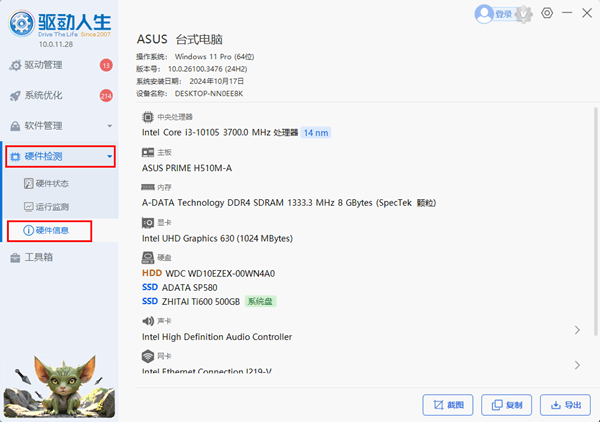
5. 一键查看电脑配置
在硬件信息界面,还可以查看硬件的型号、内存、厂商信息等,了解电脑详细的配置。如果有需要,也可通过“截图”或“复制”将这些信息保存到电脑,方便你随时使用。
三、使用指南:4步轻松更新驱动
1. 下载安装
访问驱动人生官网或直接点击此处,下载最新安装包。

 好评率97%
  下载次数:5689646
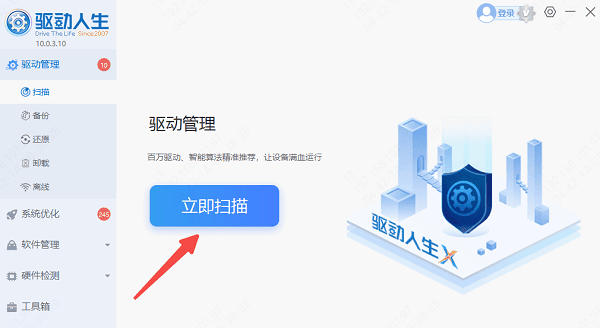
 2. 一键检测
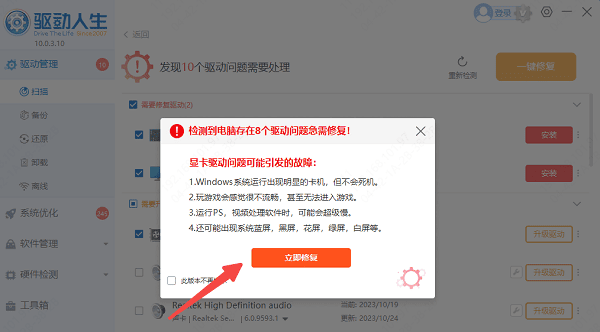
打开软件点击"立即扫描",几秒内获取驱动状态报告。
3. 升级/修复
直接点击“立即修复”软件会自动为你更新系统上所有缺失或过时的驱动程序。或勾选需要处理的驱动,点击"升级驱动"即可自动完成下载安装。
4. 重启电脑
完成更新后根据提示重启电脑就大功告成啦。
驱动人生提供免费基础版与付费专业版(含VIP加速服务),无论是电脑小白还是资深玩家,都能通过它轻松解决驱动问题,避免因驱动错误导致的蓝屏、卡顿、外设失灵等困扰。如果你追求"省心省力"的电脑维护体验,不妨试试这款工具!
最新资讯
 Win11提示msvcp110.dll丢失怎么办 教你正确修复
Win11运行游戏或软件时提示msvcp110.dll丢失,导致程序无法启动怎么办?本文介绍安装Visual C++ 2012运行库、使用星空运行库修复大师、重新安装软件及系统文件修复等方法,帮助解决DLL文件缺失问题。
2026-11-05 16:24:08qwsa11573 腾讯混元Hy4正式发布:怎么使用?模型特点、API接入与部署指南
腾讯混元Hy4正式发布,新增视觉理解与电脑操作能力,进一步提升长文本理解和Agent任务执行能力。本文介绍Hy4模型特点、使用方法、API Key获取,以及通过OpenClaw部署助手接入腾讯混元Hy4的详细教程。
2026-11-05 15:02:12qwsa17775 api-ms-win-core-processenvironment-l1-1-0.dll下载修复方法
电脑运行软件或游戏时提示缺少 api-ms-win-core-processenvironment-l1-1-0.dll,无法启动程序怎么办?本文详细介绍该DLL文件的作用及常见丢失原因,并整理星空运行库修复大师一键检测修复、DISM和SFC系统命令修复、Windows更新、软件重装等多种解决方法,帮助Windows 10和Windows 11用户解决DLL缺失及运行库异常问题。
2026-11-05 14:54:41Portia8084