电脑出现故障时,有时候会给出一些看似“隐晦”的信号,比如:开机后,CPU风扇转了一下,然后马上停了,整台电脑没有反应。这种问题不少人第一时间会怀疑风扇坏了,但实际上,风扇只是现象,问题往往出在更深层的硬件或供电系统上。下面我们就来详细分析造成这种现象的可能原因与对应解决方法,一步一步帮你锁定问题所在。

一、电源故障
最常见的原因是电源出现问题,特别是老旧或劣质电源,开机时尝试启动硬件,但因无法持续供电,主板就会自动保护性关机。这就造成了“风扇转一下就停”的现象。
解决方法:
可以尝试更换一台已知正常的电源进行测试。如果你懂基础操作,也可以用“电源跳线法”(短接绿线和黑线)测试电源是否能单独运作。不过,如果对电源操作不熟悉,建议请专业人士帮忙,以免误操作。
二、内存条接触不良或损坏
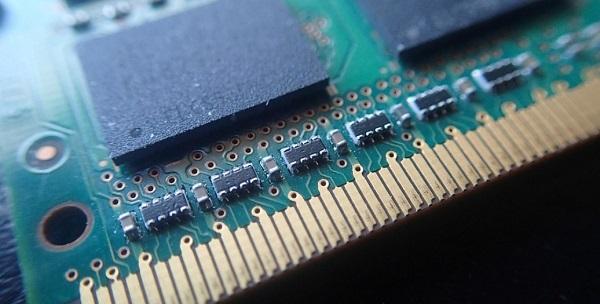
内存条松动或金手指氧化,会导致电脑无法通过自检(POST),主板检测失败便会停止供电。
解决方法:
关闭电源并断电,打开机箱后将内存条拔出,用橡皮轻轻擦拭金手指部分,然后重新插回插槽。如果有多个插槽或多根内存条,可尝试更换插槽或逐条测试。
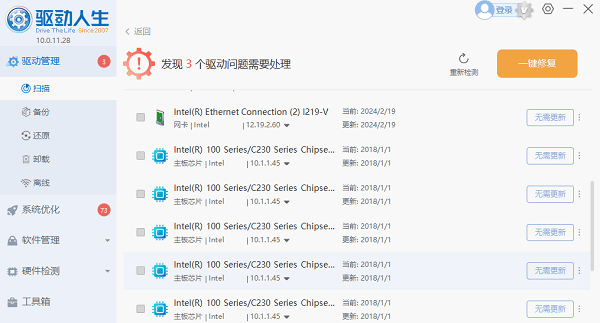
小提示:此类问题有时还与主板驱动相关,虽然系统都没启动,建议日后修复后使用像驱动人生这类驱动更新工具,可以一键更新主板、芯片组和BIOS驱动,避免类似兼容性问题反复出现。具体步骤如下:

 好评率97%
  下载次数:5693950
 1. 点击上方按钮下载安装,然后打开驱动人生,点击驱动管理的“立即扫描”选项;

2. 电脑便会扫描硬件给到驱动版本更新,只需要选择对应的主板驱升级驱动便可。
三、主板短路或故障
主板某些区域短路(如背部接触金属、灰尘过多、螺丝遗留)会导致电脑自检失败,从而立即断电,风扇刚启动就停。
解决方法:
将主板从机箱中拆出来,放在绝缘平台上(如木桌),仅连接电源、CPU和内存,尝试最小系统启动测试。这可以排除是否因机箱短路导致无法启动。如果裸机测试正常,那就是装机过程中的短路问题。
四、CPU安装异常或损坏
CPU没插好、针脚弯曲、过热或损坏,都会导致无法启动。此时风扇可能刚收到通电信号就被主板紧急切断。
解决方法:
检查CPU是否安装到位,查看针脚有无弯折或烧焦痕迹。清理散热器,重新涂抹硅脂,再安装回去。若怀疑CPU损坏,建议联系专业维修站检测。
五、BIOS设置异常或CMOS电池失效
BIOS参数出错,或主板电池电压不足,也可能造成启动失败。
解决方法:
断电后将主板的CMOS电池拔下,等待5分钟后重新安装,或使用主板跳线(CLR_CMOS)恢复默认设置。完成后再尝试开机。
以上就是电脑开机cpu风扇转一下就停了的原因及解决方法,希望对你有帮助。如果遇到网卡、显卡、蓝牙、声卡等驱动的相关问题都可以下载“驱动人生”进行检测修复,同时它还支持驱动下载、驱动安装、驱动备份等等,可以灵活的安装驱动。
好评率97% 下载次数:5693950 最新资讯
 Claude Opus 5.5国内怎么用?API接入最全教程(附避坑清单)
Claude Opus 5.5国内怎么用?本文介绍Claude Opus 5.5下载入口、官方API申请、Python调用方法及模型接入教程,并讲解如何通过OpenClaw部署助手配置AI模型,帮助用户了解Claude使用限制、API Key设置和常见报错解决方法。
2026-11-06 17:36:55lucky22774 C盘SoftwareDistribution能删吗?哪些文件可以清理
C盘SoftwareDistribution文件夹可以删除吗?本文讲清Download和DataStore的区别、删除后对Windows更新的影响,以及Win10/Win11安全清理更新缓存的方法,并介绍通过百贝C盘清理大师释放C盘空间。
2026-11-06 17:19:58kevin29987 C盘中的db文件夹是什么?可以删除吗?教你安全清理C盘空间
C盘中的db文件夹是什么?主要用于存储数据库、软件缓存或程序运行数据,并非所有db文件夹都可以删除。本文介绍db文件夹的常见用途、删除注意事项及C盘清理方法,帮助你安全释放磁盘空间。
2026-11-06 17:18:11qwsa26269