在网络配置、远程办公、游戏联机或排查故障等场景中,查看电脑的IP地址是一个非常实用的基础操作。本文将以Windows系统为主,教你如何快速查看本地IP地址,同时也提醒大家注意网络驱动更新的重要性。

一、什么是IP地址?
IP地址(Internet Protocol Address)是设备在网络中的唯一标识符。简单来说,它就像你的电脑在互联网或局域网中的“身份证”。
通常分为两类:
本地IP地址(内网IP):由路由器分配给局域网设备,常见如192.168.1.x;
公网IP地址(外网IP):由网络运营商分配,是你连接互联网时暴露的IP。
二、Windows系统中查看IP地址的方法
方法一:使用命令提示符查看本地IP
这是最实用的方法之一:
1. 按下Win + R打开运行窗口,输入 `cmd`;
2. 在命令提示符窗口中输入:`ipconfig`;
3. 回车后,在对应的网络适配器下找到IPv4 地址,这就是你的本地IP。
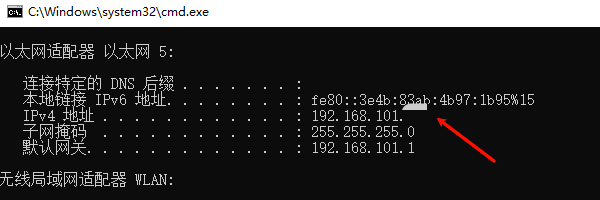
如果你使用的是无线网络,请留意“无线局域网适配器”;如果是有线连接,则查看“以太网适配器”。
方法二:通过“设置”界面查看
1. 打开“开始菜单” > 点击“设置”;
2. 进入“网络和 Internet”;
3. 点击当前网络 > 选择“查看硬件属性”;
4. 查找“IPv4 地址”字段。
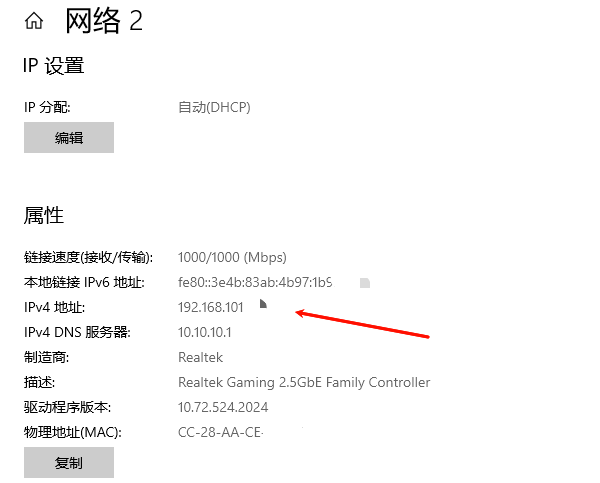
三、网络驱动更新的重要性
网络连接异常、IP无法分配、掉线等问题,很大概率和网卡驱动有关。建议你打开“驱动人生”自动识别电脑型号并推荐适配的驱动程序,一键安装,省时省力。步骤如下:

 好评率97%
  下载次数:5544760
 1. 点击上方下载按钮安装打开“驱动人生”切换到-驱动管理栏目,点击立即扫描选项;
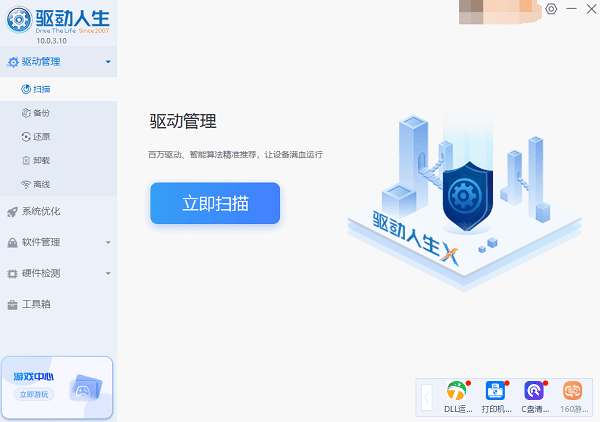
2. 找到无线网卡驱动,点击“升级驱动”按钮,软件将自动为你下载并安装最新的驱动程序。
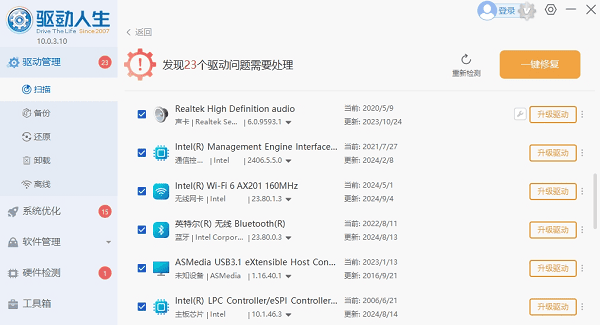
及时更新驱动不仅可以保障网络通畅,还能避免因驱动老旧带来的安全漏洞和兼容性问题。
以上就是查看自己电脑的ip地址的方法,希望对你有帮助。如果遇到网卡、显卡、蓝牙、声卡等驱动的相关问题都可以下载“驱动人生”进行检测修复,同时它还支持驱动下载、驱动安装、驱动备份等等,可以灵活的安装驱动。
最新资讯
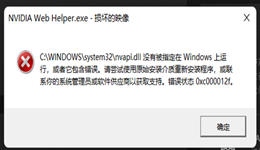 nvapi.dll丢失怎么下载?教你正确修复nvapi.dll文件
电脑运行游戏或软件时提示“找不到nvapi.dll”“计算机中丢失nvapi.dll”或者“无法启动程序,因为计算机中丢失nvapi.dll”,通常与DLL文件缺失、运行库组件异常或NVIDIA显卡驱动问题有关。本文介绍几种实用的nvapi.dll下载和修复方法,包括使用星空运行库修复大师自动检测修复、重新安装NVIDIA显卡驱动以及利用Windows系统工具检查文件等,帮助快速解决nvapi.dll丢失问题。
2026-09-16 11:26:00Portia26064 win11无法识别xbox手柄怎么办?6个常用解决方法
Win11无法识别Xbox手柄怎么办?本文介绍Xbox手柄USB连接、蓝牙配对、设备管理器、USB与蓝牙驱动、Windows服务以及手柄固件等排查方法,并提供Xbox手柄无法连接Windows 11的完整解决步骤。
2026-09-16 11:18:41lucky14920 4k160hz显示器黑屏怎么办 5个方法解决显示器无信号
4K 160Hz显示器黑屏怎么办?本文整理视频线检查、降低刷新率、更新显卡驱动、关闭HDR及重新识别显示器等方法,帮助快速排查4K 160Hz黑屏、无信号等问题。
2026-09-16 10:48:45qwsa9198