无论是日常办公、游戏娱乐,还是专业图形渲染,及时升级显卡驱动都能带来显著提升。当前,升级显卡驱动主要有两种方式:使用驱动人生和前往显卡品牌官网下载驱动程序。本文将围绕这两种方法进行详细说明,并帮助你选择适合自己的方式。

一、使用驱动人生
对于不熟悉计算机硬件细节或不想手动操作的用户,使用驱动人生更新是一种便捷高效的选择。这类工具通常具有自动检测、批量更新、备份与回滚等功能,适合大多数日常用户。

 好评率97%
  下载次数:5643549
 使用步骤:
1. 点击上方下载按钮安装打开“驱动人生”切换到-驱动管理栏目,点击“立即扫描”,软件会自动识别当前驱动版本;

2. 若发现显卡驱动可更新,点击“升级驱动”按钮即可一键完成;
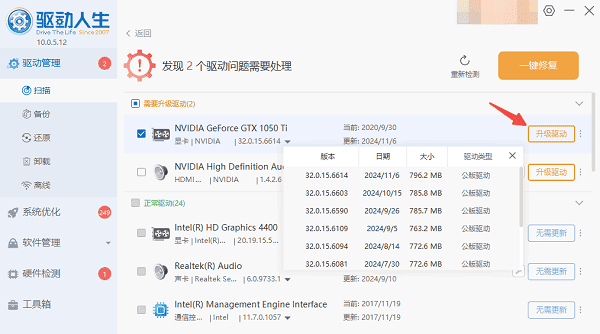
3. 更新完成后建议重启电脑以完成驱动加载。
二、通过官网下载驱动程序
对于追求稳定性、兼容性或使用高端显卡(如游戏显卡、专业图形卡)的人群,前往显卡厂商官网下载驱动程序是最可靠的方式。官网提供的驱动通常经过严格测试,更适配特定硬件和操作系统版本。
安装流程:
1. 确认显卡型号
升级驱动的第一步是了解你的显卡型号。Windows 用户可以通过以下方法进行查看:
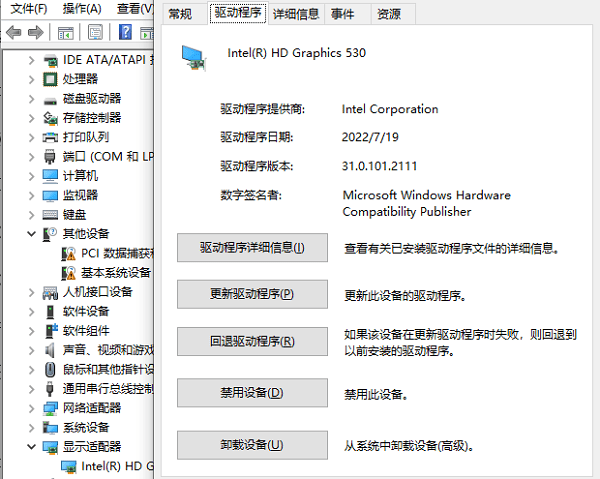
方法一:使用设备管理器
右键点击“此电脑”或“我的电脑”,选择“管理”;
在左侧选择“设备管理器”,然后点击“显示适配器”;
在下拉列表中,即可看到你的显卡名称(如 NVIDIA GeForce GTX 1660、AMD Radeon RX 580 或 Intel UHD Graphics 630)。
方法二:使用命令提示符
打开命令提示符,输入 dxdiag 并按下回车;
在“显示”标签页中可查看显卡相关信息。
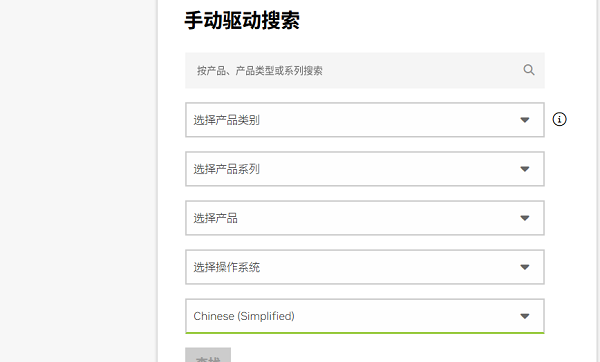
2. 进入对应官网,选择产品系列、操作系统及型号;
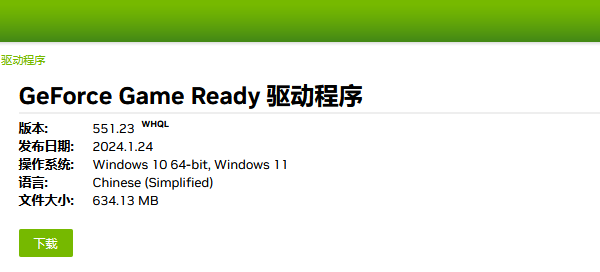
3. 下载最新版本驱动程序;
4. 双击运行安装包,根据提示完成安装;
5. 建议选择“清洁安装”或“自定义安装”以避免旧驱动残留;
6. 安装完毕后重启系统。
建议:对于笔记本用户,若显卡为 OEM 定制版本,优先从笔记本厂商品牌官网下载定制驱动,以确保兼容性。
定期检查并更新显卡驱动,不仅能让你的系统更加稳定流畅,还能在游戏和图形应用中获得最佳表现。选择适合自己的方式,合理维护你的显卡,让硬件性能真正释放。
以上就是升级显卡驱动的方法。希望对大家有所帮助。如果遇到网卡、显卡、蓝牙、声卡等驱动的相关问题都可以下载“驱动人生”进行检测修复,同时驱动人生支持驱动下载、驱动安装、驱动备份等等,可以灵活的安装驱动。
最新资讯
 Intel发布32.0.101.9150驱动:《生化危机:安魂曲》帧率最高提升31%
英特尔正式发布32.0.101.9150 WHQL显卡驱动,新增《使命召唤:现代战争4》《动物园之星2》支持,并优化多款游戏性能,部分Core Ultra Series 2核显运行《生化危机:安魂曲》时帧率最高提升31%。本文整理了新驱动的性能变化、修复内容、已知问题及下载安装方法,帮助Intel Arc显卡用户判断是否值得升级。
2026-10-20 16:43:06Portia13347 显卡PCIe x16变成x8?原因及恢复方法
显卡明明支持PCIe x16,GPU-Z却显示x8怎么办?本文介绍显卡PCIe通道跑不满的常见原因,包括M.2固态共享通道、主板插槽限制、BIOS设置和显卡接触不良,并通过驱动人生检查显卡驱动兼容性,帮助判断是否需要恢复x16。
2026-10-20 11:39:38kevin27959 显卡过热保护黑屏?先查温度、风扇和驱动
玩游戏一会儿就黑屏、显卡风扇狂转,是过热保护吗?本文教你通过驱动人生查看显卡温度、检测并修复显卡驱动,结合散热风扇、机箱风道和供电情况排查故障,解决显卡温度过高导致的黑屏问题。
2026-10-15 11:49:17kevin27765