当你使用电脑打游戏或者办公时,如果发现屏幕总是闪烁、抖动不止,不仅影响操作体验,还可能对视力造成负面影响,甚至提示潜在的系统或硬件异常。本文将为你提供5种常见且有效的排查与修复方法,让你快速恢复正常的显示效果。

一、检查屏幕连接线及接口
首先,如果你使用的是台式机或外接显示器,首先应排除屏幕连接线松动、接口接触不良或线材老化的问题,这些都会导致画面闪烁或抖动。
1、关闭电脑电源,检查 HDMI、VGA、DisplayPort 等连接线是否牢固。
2、拔下重新插入,清理接口灰尘。
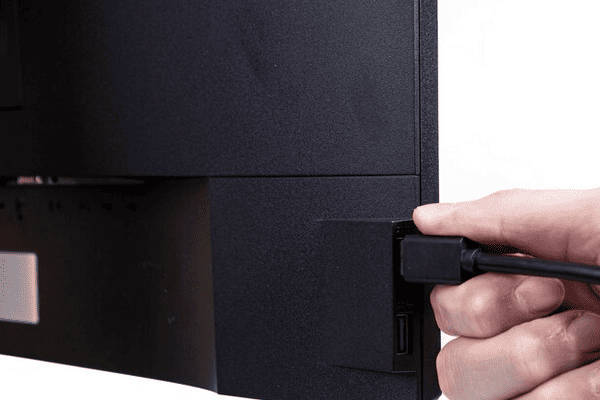
3、如果有备用线材,建议更换测试。
4、最后启动电脑,观察屏幕是否恢复正常。
二、更新电脑显卡驱动
其次,显卡驱动异常是导致屏幕闪烁的常见原因,特别是在系统升级、游戏更新后,旧驱动可能与当前环境不兼容。此时推荐你使用驱动人生来检测并更新驱动,确保显卡稳定运行。

 好评率97%
  下载次数:5643639
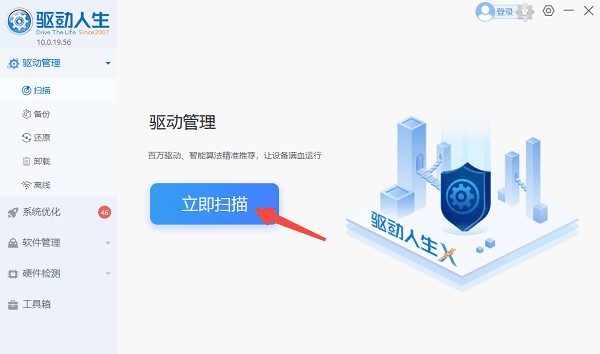
 1、打开驱动人生,进入“驱动管理”界面,点击“立即扫描”。
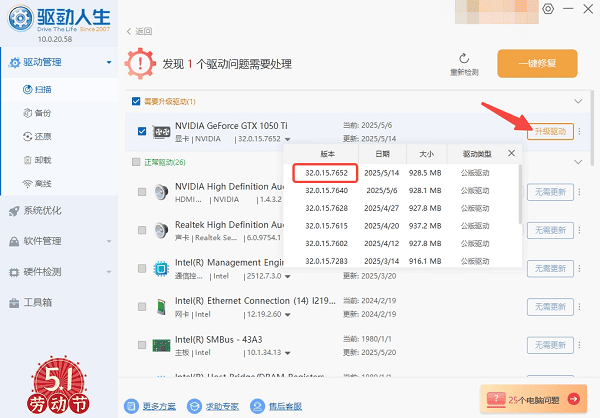
2、检查显卡驱动是否为最新版本,如果检测到可更新,点击右侧的“升级驱动”。
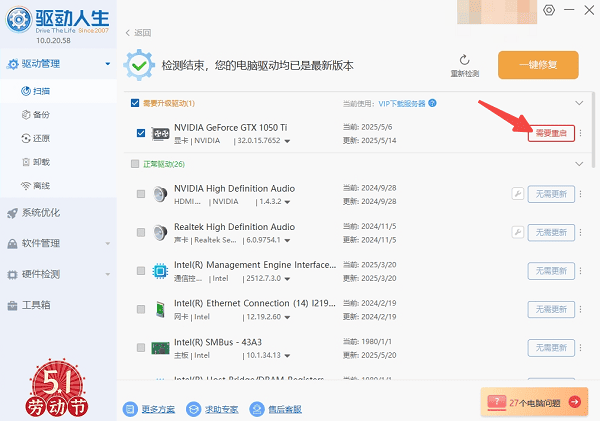
3、等待更新完成后重启电脑,观察屏幕状态是否正常。
三、调整屏幕刷新率设置
此外,如果刷新率设定不合理,也会容易导致画面不稳定。比如设置过低或系统识别出错,都会引起闪烁问题。因此需要选择显示器支持的推荐刷新率。
1、右键点击桌面空白处,选择“显示设置”。
2、滚动到底部,点击“高级显示设置”。
3、在“显示适配器属性”中切换到“监视器”选项卡。
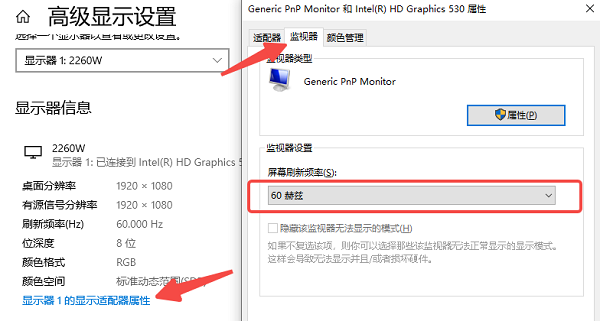
4、在“屏幕刷新率”中选择推荐数值(如60Hz、75Hz、144Hz等)。
5、应用并确认更改,查看是否解决问题。
四、恢复默认显示设置
一些用户修改了图形缩放比例、启用了不稳定的动画效果或系统主题,可能导致界面异常刷新。此时,恢复系统默认的显示设置有助于解决问题。
1、进入“设置”>“系统”>“显示”。
2、将缩放比例调整为“推荐”值(一般为100%或125%),分辨率选择推荐设置。
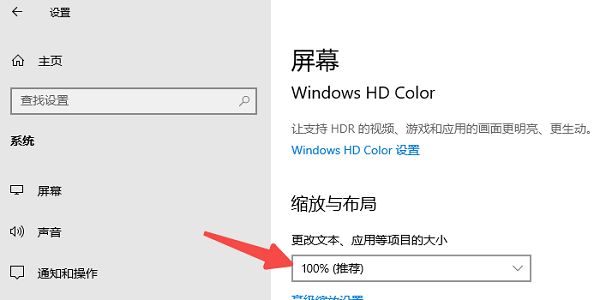
3、禁用“透明效果”、“动画效果”等界面增强选项。
4、应用并保存更改,重启电脑查看效果。
五、进入安全模式排查软件冲突
某些第三方程序或后台服务可能会与显示系统发生冲突,例如某些输入法、截图工具或定制软件,会导致图形界面不断刷新或抖动。可通过安全模式来排除是否为软件干扰所致。
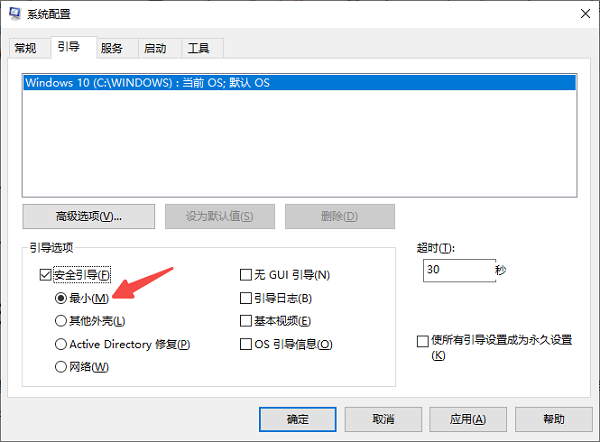
1、按下 Win + R,输入 msconfig 并回车。
2、选择“引导”选项卡,勾选“安全引导”中的“最小”模式。
3、点击“应用”并重启电脑,在安全模式下观察是否仍有闪烁问题。
4、如果安全模式正常,说明是某些第三方程序造成冲突。
5、返回正常模式,卸载或禁用可疑软件。
以上就是电脑屏幕闪烁不停抖动的解决方法。希望对大家有所帮助。如果遇到网卡、显卡、蓝牙、声卡等驱动的相关问题都可以下载“驱动人生”进行检测修复,同时驱动人生支持驱动下载、驱动安装、驱动备份等等,可以灵活的安装驱动。
最新资讯
 Intel发布32.0.101.9150驱动:《生化危机:安魂曲》帧率最高提升31%
英特尔正式发布32.0.101.9150 WHQL显卡驱动,新增《使命召唤:现代战争4》《动物园之星2》支持,并优化多款游戏性能,部分Core Ultra Series 2核显运行《生化危机:安魂曲》时帧率最高提升31%。本文整理了新驱动的性能变化、修复内容、已知问题及下载安装方法,帮助Intel Arc显卡用户判断是否值得升级。
2026-10-20 16:43:06Portia13348 显卡PCIe x16变成x8?原因及恢复方法
显卡明明支持PCIe x16,GPU-Z却显示x8怎么办?本文介绍显卡PCIe通道跑不满的常见原因,包括M.2固态共享通道、主板插槽限制、BIOS设置和显卡接触不良,并通过驱动人生检查显卡驱动兼容性,帮助判断是否需要恢复x16。
2026-10-20 11:39:38kevin27959 显卡过热保护黑屏?先查温度、风扇和驱动
玩游戏一会儿就黑屏、显卡风扇狂转,是过热保护吗?本文教你通过驱动人生查看显卡温度、检测并修复显卡驱动,结合散热风扇、机箱风道和供电情况排查故障,解决显卡温度过高导致的黑屏问题。
2026-10-15 11:49:17kevin27765