在使用搭载NVIDIA显卡的电脑时,我们经常需要通过“英伟达控制面板”来调整显示设置、3D性能优化或管理显卡配置。然而,不少用户在右键桌面或控制面板中却发现英伟达控制面板不见了,这无疑会带来诸多不便。下面就为大家带来5种实用的解决方案,帮你快速找回NVIDIA控制面板。

一、重启NVIDIA服务
英伟达控制面板的正常显示依赖于后台服务的运行。如果服务未启动或被异常关闭,就可能导致控制面板无法显示。
1、按下 Win + R 键,输入 services.msc 后按下回车,打开“服务”管理器。
2、在列表中找到 NVIDIA Display Container LS。
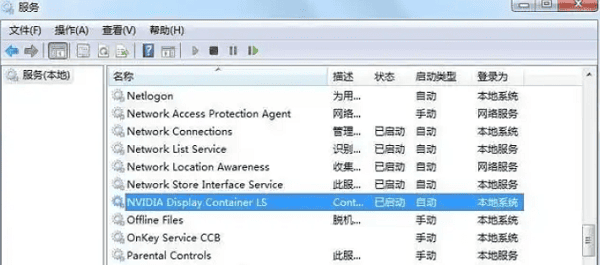
3、右键点击该服务,选择“启动”,如果已经启动则选择“重新启动”。
4、重启电脑,查看控制面板是否恢复。
二、使用驱动人生修复显卡驱动
如果找不到NVIDIA服务,说明驱动可能异常,建议你使用驱动人生快速检测NVIDIA驱动状态并自动完成修复或安装,不仅省去了繁琐的操作步骤,对新手小白也非常友好。
1、点击此处下载并安装最新版的驱动人生。

 好评率97%
  下载次数:5684696
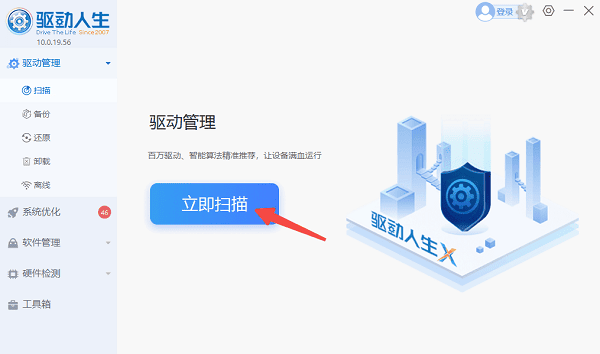
 2、完成后打开软件,点击“立即扫描”,等待系统完成驱动检测。
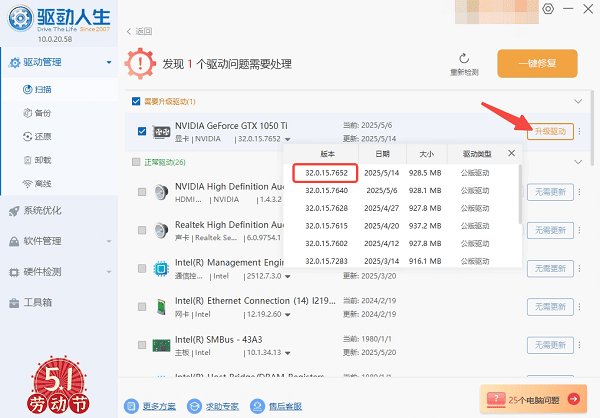
3、如果发现显卡驱动异常,点击右边的“升级驱动”按钮。
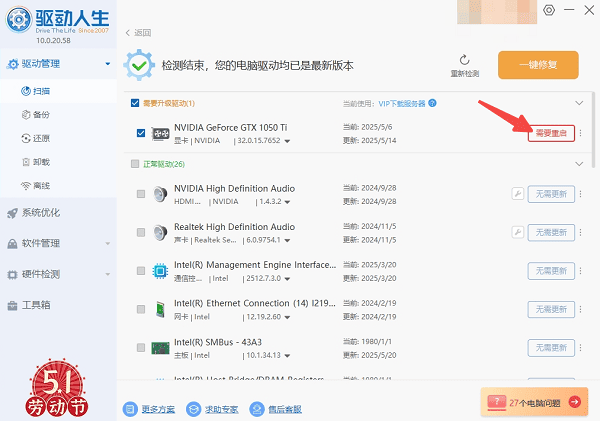
4、等待修复完成后重启电脑,再次检查英伟达控制面板是否显示。
三、使用显卡驱动完整包重新安装
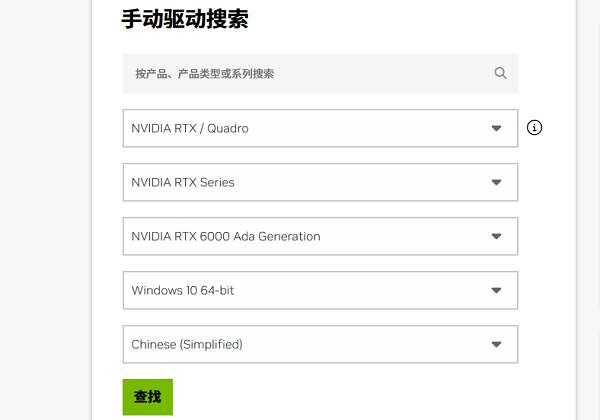
如果你了解显卡型号及操作系统版本,可以选择前往NVIDIA网站手动下载完整驱动包,并重新安装。
1、访问NVIDIA网站,根据你的显卡型号和操作系统选择对应驱动版本,点击“搜索”并下载。
2、双击安装包,选择“自定义安装”,勾选“执行清洁安装”选项。
3、安装完成后重启电脑,检查右键桌面是否恢复控制面板入口。
四、启用控制面板显示设置
有时候,控制面板没有“消失”,只是被隐藏了。通过系统设置重新启用显示选项,也能解决问题。
1、右键点击桌面空白处,选择“显示设置”,向下滑动并点击“高级显示设置”。
2、查看当前使用的显示适配器是否为NVIDIA显卡。
3、回到控制面板,点击“外观和个性化”>“NVIDIA控制面板”。

4、如果找不到,可以在“控制面板”右上角的搜索框中搜索“NVIDIA”,并尝试启用其显示。
5、此外,也可以使用快捷键 Win + S 直接搜索“NVIDIA Control Panel”,查看是否被系统隐藏。
五、手动重装NVIDIA控制面板
某些情况下,控制面板只是从系统中“丢失”了入口,实际上程序仍然存在。可以尝试通过Microsoft Store下载方式重新安装控制面板。
1、打开Microsoft Store,搜索 NVIDIA Control Panel,点击“获取”或“安装”。
2、安装完成后,重启电脑或在“开始菜单”中搜索“NVIDIA Control Panel”进行打开。
3、如果可以正常打开,建议将其固定到任务栏或桌面,方便日后使用。
以上就是英伟达控制面板不见了的5种解决方法。希望对大家有所帮助。如果遇到网卡、显卡、蓝牙、声卡等驱动的相关问题都可以下载“驱动人生”进行检测修复,同时驱动人生支持驱动下载、驱动安装、驱动备份等等,可以灵活的安装驱动。
最新资讯
 DLSS开启后画面模糊?显卡驱动与画质优化方法
开启DLSS后画面模糊、远处细节不清晰或人物移动有拖影?本文介绍DLSS质量模式、渲染分辨率、锐化设置及显卡驱动更新方法,帮助改善游戏画质模糊问题。
2026-11-03 11:51:04kevin27805 笔记本怎么解锁功耗墙?CPU和显卡性能释放方法
笔记本怎么解锁功耗墙?游戏时CPU降频、显卡功耗上不去,可能与电源模式、驱动、散热及硬件功耗限制有关。本文介绍笔记本CPU和显卡限功耗的排查与调整方法,帮助恢复正常性能释放。
2026-11-03 11:09:16kevin16133 您的显示器不支持自定义分辨率怎么办?解决方法汇总
电脑设置自定义分辨率时提示“您的显示器不支持自定义分辨率”怎么办?本文针对Windows 10/11系统,详细分析显卡驱动异常、显示器EDID识别错误、分辨率超出硬件支持范围及视频线连接异常等原因,并提供显卡驱动修复、重新识别显示器、NVIDIA和AMD控制面板设置等解决方案,帮助解决电脑自定义分辨率设置失败的问题。
2026-11-03 10:53:49Portia17046