Windows系统访问局域网共享文件夹时,系统提示“错误代码 0x80070035,找不到网络路径”。这个问题通常意味着Windows无法成功连接目标设备的共享目录,导致文件访问失败。无论是在家庭网络还是办公环境中,这种故障都非常影响效率。本文将为你详细介绍导致该错误的常见原因,并提供四种实用的快速解决方法。

一、检查设备名称与共享路径是否正确
适用场景:用户手动输入路径时出现拼写错误。
首先确认你访问的路径是否正确,例如\\computer-name\shared-folder。如果设备名称或共享文件夹拼写错误,系统自然无法找到目标路径。建议:
1、打开“网络”,查看局域网中其他设备是否可见;
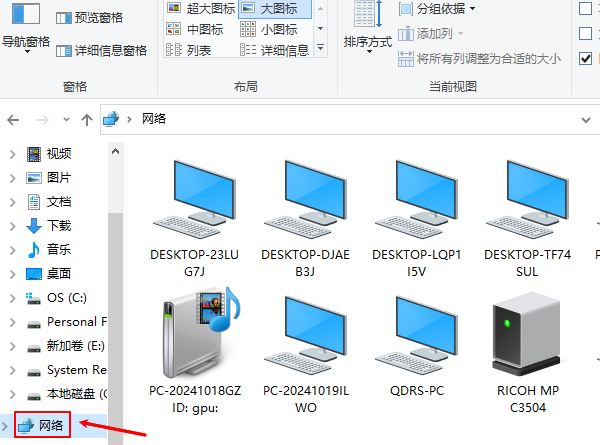
2、确认目标电脑已经开启共享,并存在指定的共享文件夹;
3、使用目标设备的 IP地址 代替计算机名访问,例如:
\\192.168.1.100\shared-folder
有时使用IP地址可以避开DNS解析问题,更加稳定可靠。
二、检测电脑网络硬件驱动
电脑网络驱动文件长时间未更新或者是缺失,容易导致网络路径出现故障无法访问。这里建议通过一些专业的驱动检测工具“驱动人生”扫描电脑硬件驱动存在的故障问题,然后进行修复解决。步骤示例如下:

 好评率97%
  下载次数:5651188
 1、点击上方按钮下载安装打开驱动人生,点击驱动管理的“立即扫描”选项,软件会自动检测电脑设备存在的问题;

2、根据检测结果,我们选择对应的无线网卡驱动进行升级驱动即可。

三、启用网络发现和文件共享功能
适用场景:目标设备未开启共享功能或当前网络配置受限。
在访问共享文件夹之前,需要确保两台设备都启用了“网络发现”和“文件共享”:
1、打开“控制面板”>“网络和共享中心”>“高级共享设置”;
2、展开“当前网络配置文件”,确保已开启:
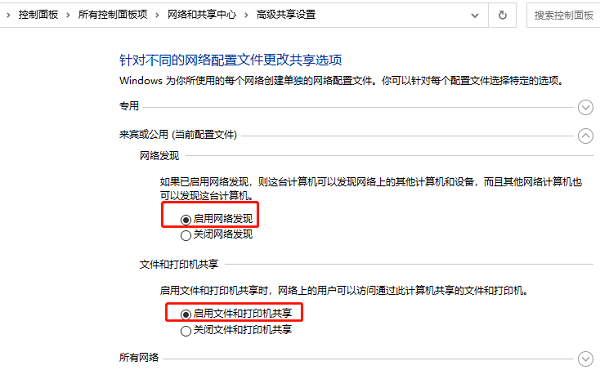
启用网络发现;
启用文件和打印机共享;
3、同时检查是否启用了“公用文件夹共享”,如果需要可一并开启。
此步骤是确保设备之间能互相“看见”的前提,是解决0x80070035的关键一环。
四、启用SMB协议及相关服务
适用场景:部分旧版共享服务依赖SMB1协议,未启用可能导致访问失败。
在某些情况下,目标电脑或本机未启用 SMB协议,导致共享路径访问失败:
1、打开“控制面板”>“程序和功能”>“启用或关闭Windows功能”;
2、勾选SMB 1.0/CIFS 文件共享支持;
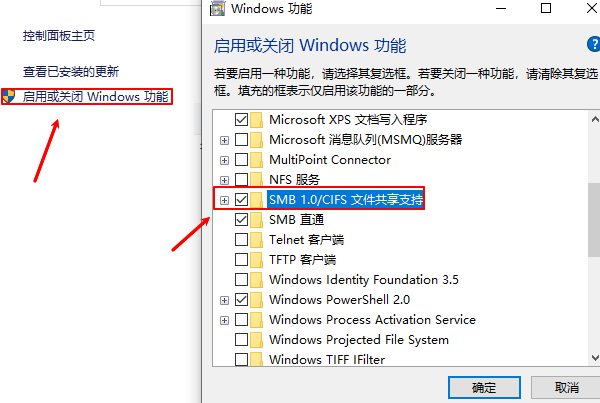
3、点击确定并重启电脑。
此外,还要确保以下服务已启动:
Function Discovery Provider Host
Function Discovery Resource Publication
操作方法:
1、按下Win+R,输入services.msc并回车;
2、找到上述两个服务,右键点击“启动”,并将启动类型设置为“自动”。
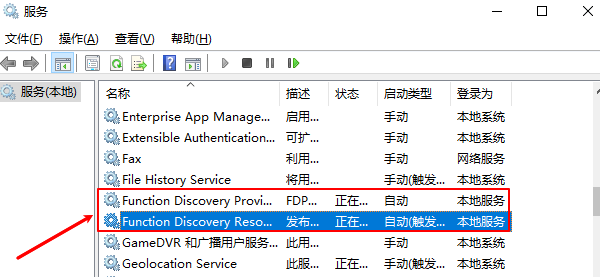
这一步能确保局域网内设备能够被正确发现并访问。
以上就是0x80070035找不到网络路径,教你四种方法快速解决。如果遇到网卡、显卡、蓝牙、声卡等驱动的相关问题都可以下载“驱动人生”进行检测修复,同时驱动人生支持驱动下载、驱动安装、驱动备份等等,可以灵活管理驱动。
最新资讯
 Win11更新后连不上网?网卡驱动修复与网络恢复
Win11更新后突然连不上网,Wi-Fi选项消失或有线网络无法连接?本文教你检查网卡驱动、恢复网络适配器、修复IP和网络协议异常,并通过驱动人生安装适配的网卡驱动,帮助恢复Windows 11正常联网。
2026-10-22 19:04:04kevin15380 Intel Centrino Wireless-N 1000驱动下载与安装教程
Intel Centrino Wireless-N 1000驱动怎么下载?本文介绍无线网卡型号确认、官方驱动下载、驱动人生检测安装及Windows更新等方法,帮助解决驱动缺失、安装异常和Wi-Fi无法连接等问题。
2026-10-22 17:40:25qwsa25719 高通QCNCM865网卡驱动下载:WiFi 7无法识别,先检查这几个问题
高通QCNCM865网卡驱动怎么下载?本文介绍QCNCM865 WiFi 7无线网卡驱动下载与安装方法,包括驱动人生自动检测、厂商官网下载、手机USB网络共享及U盘离线安装。
2026-10-22 16:22:03lucky23419