在现代生活中,网络几乎成了每台电脑的“生命线”。当电脑突然无法连接Internet,不仅影响工作效率,也可能带来极大困扰。本文将围绕“解决方法”为重点,系统地介绍六种应对电脑无法上网的常见技巧,帮助你快速恢复网络连接。

一、重启电脑和网络设备
这是最简单、却也最有效的第一步。很多时候,电脑或路由器在长时间运行后会出现系统异常,导致无法联网。操作方法如下:
先关闭电脑;
断开路由器和光猫电源,等待30秒;
再重新启动路由器、光猫,最后开机连接网络。
二、检查网络物理连接
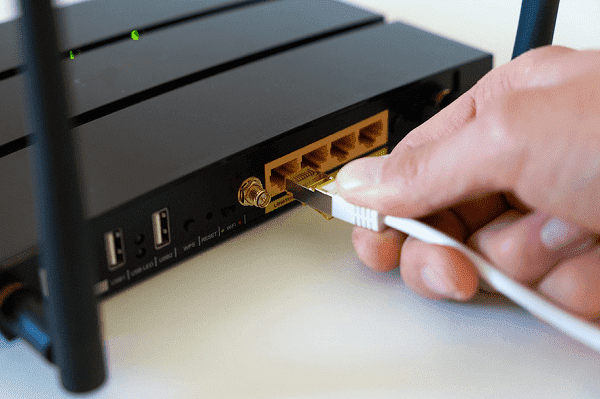
如果你使用的是有线网络,请确保以下几点:
网线未松动、无损坏;
路由器对应端口的指示灯是否正常闪烁;
尝试更换其他网口或另一根网线测试。
如果你使用的是无线网络:
确保Wi-Fi开关已开启;
查看是否连接到正确的Wi-Fi名称(SSID);
检查是否被意外踢出网络或输入了错误密码。
三、检查网络适配器与驱动
网络驱动程序损坏或未安装,也会导致无法连接互联网。推荐使用驱动人生自动扫描过期或缺失的驱动程序并快速修复,确保无线网卡是最新的版本。

 好评率97%
  下载次数:5643536
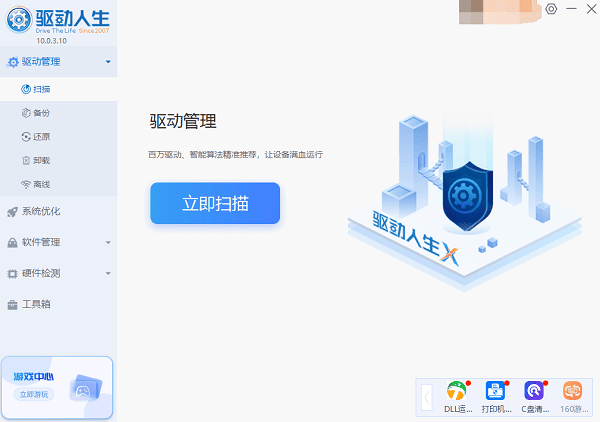
 1. 打开驱动人生后点击“立即扫描”,系统会自动检测网络驱动是否需要更新。
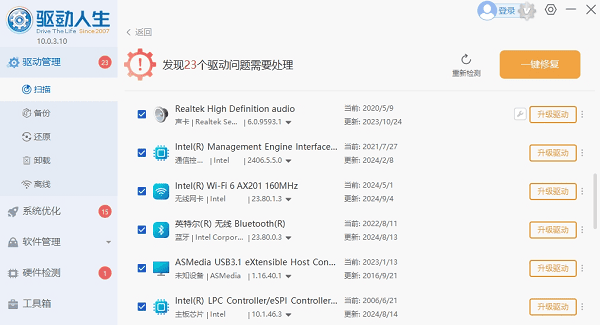
2. 如果提示无线网卡驱动异常或可更新,点击“升级驱动”按钮,下载并安装最新版的无线网卡驱动。
四、运行Windows网络诊断工具
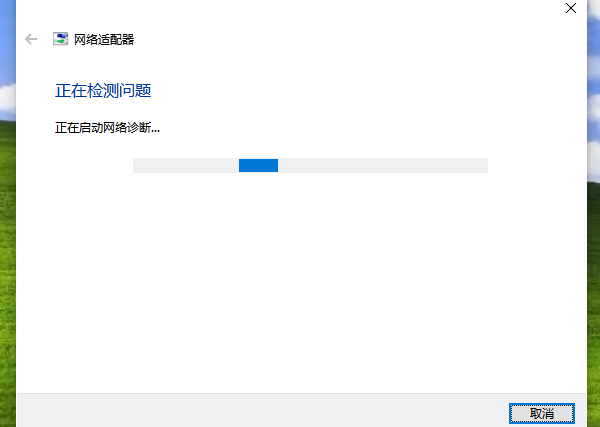
多数操作系统内置网络故障排查功能:
1. 进入“设置” > “网络和Internet” > “状态”;
2. 点击“网络疑难解答”;
3. 按提示进行自动检测与修复。
五、重置网络设置
如果疑难解答无效,可以尝试手动重置网络配置:
1. 打开命令提示符(以管理员身份);
2. 输入以下命令依次执行:
netsh winsock reset
netsh int ip reset
ipconfig /release
ipconfig /renew
ipconfig /flushdns
3. 执行完成后重启电脑。
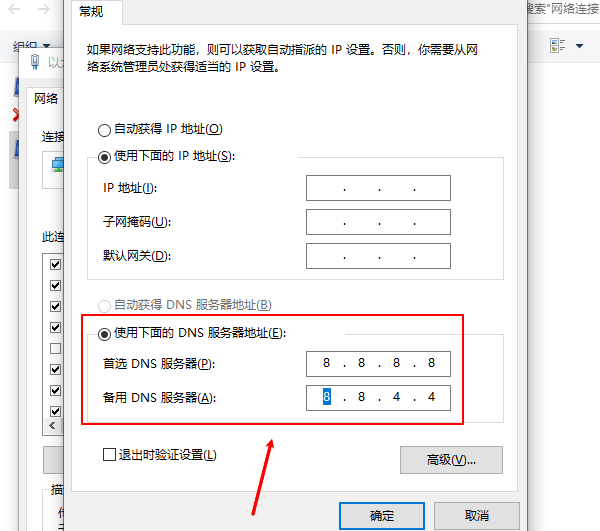
六、修改DNS服务器地址
有时网络问题并非连接不上网络,而是无法解析网址。你可以更换公共DNS,例如:
Google DNS:8.8.8.8 和 8.8.4.4
Cloudflare DNS:1.1.1.1 和 1.0.0.1
设置方法(以Windows为例):
1. 控制面板 > 网络和共享中心 > 更改适配器设置;
2. 右键当前网络 > 属性 > 双击“Internet协议版本4”;
3. 选择“使用下面的DNS服务器地址”,输入上述数值;
4. 点击确定并重启浏览器尝试访问网页。
以上就是电脑无法访问internet的解决方法。希望对大家有所帮助。如果遇到网卡、显卡、蓝牙、声卡等驱动的相关问题都可以下载“驱动人生”进行检测修复,同时驱动人生支持驱动下载、驱动安装、驱动备份等等,可以灵活的安装驱动。
最新资讯
 Realtek 8852CE无线网卡驱动在哪下载?安装经验分享
Realtek 8852CE无线网卡驱动在哪里下载?电脑WiFi图标消失、无法连接网络或频繁掉线怎么办?本文介绍Realtek RTL8852CE无线网卡驱动下载安装方法,包括使用驱动人生自动检测、品牌官网下载、手机USB网络共享及离线安装。
2026-10-20 19:27:07lucky12258 Intel X722网卡驱动下载方法分享,解决服务器网卡连接异常
Intel X722网卡驱动怎么下载?本文介绍Intel X722以太网控制器驱动下载安装方法,解决设备无法识别、黄色感叹号及网络连接异常的方法。
2026-10-20 14:13:15lucky29579 AC1300无线网卡驱动下载安装全攻略,照着做五分钟搞定
本文详细讲解AC1300无线网卡驱动的下载与安装方法,涵盖官方渠道获取、驱动人生一键安装方案,以及安装后无法联网的解决办法,帮助用户快速恢复WiFi连接。
2026-10-19 11:46:29lucky21690