U盘是我们日常工作、学习中常用的工具,但有时候插到电脑上却毫无反应,既看不到盘符,也无法打开使用。这种情况到底是怎么回事?别着急,本文将带你逐步排查原因,并提供五种常见有效的解决方法,帮助你找出问题并顺利修复。

一、检查U盘与USB接口是否物理接触不良
首先,U盘无法被识别很多时候并不是系统问题,而是USB接口接触不良或U盘本身松动所致。
1、将U盘插入电脑后,稍微用力向内推一下,确认是否插紧。
2、尝试将U盘插入电脑上其他USB接口。
3、如果使用的是USB扩展器或HUB,建议直接插入主机USB口测试。
4、如果还是无反应,可以在另一台电脑上尝试插入,判断是否是U盘本身损坏。
二、在磁盘管理中查看是否识别但未分配盘符
其次,U盘虽然连接成功,但由于系统未为其分配盘符,也会导致在“此电脑”中无法看到。
1、右键点击“此电脑”,选择“管理”。
2、进入“磁盘管理”页面,查看是否有“可移动磁盘”显示。
3、若看到一个没有盘符的分区,右键点击“更改驱动器号和路径”。
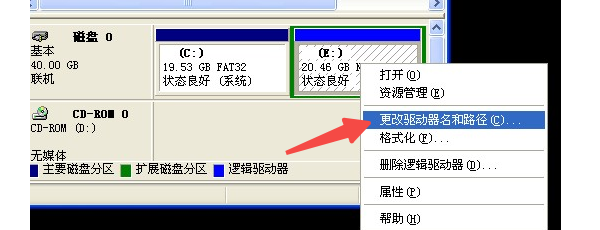
4、点击“添加”,为U盘分配一个盘符(如E、F等)。
5、确认后关闭窗口,重新打开“此电脑”查看是否出现U盘。
三、检查并修复USB控制器驱动
如果U盘接口或硬件无问题,但系统始终无法识别,很可能是USB控制器驱动缺失或损坏导致。这时可以借助驱动人生进行自动检测与修复。

 好评率97%
  下载次数:5555638
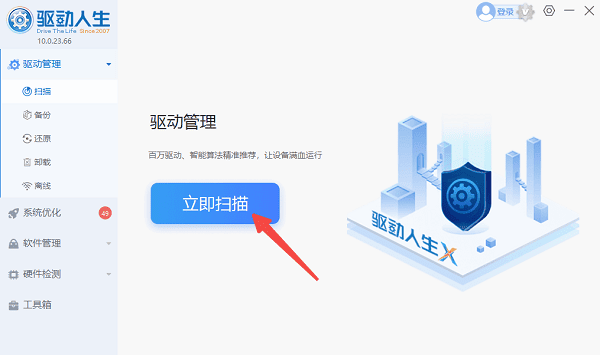
 1、打开驱动人生,进入“驱动管理”页面自动扫描系统当前硬件状态。
2、如果发现USB控制器驱动或主板芯片驱动异常,点击“立即修复”按钮。
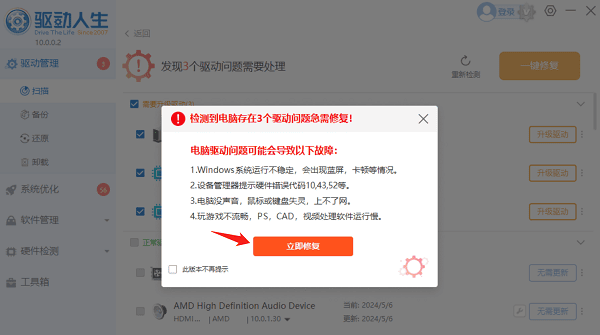
3、等待驱动更新安装完成后重启电脑,再重新插入U盘查看是否识别成功。
四、启用禁用的USB接口或电源设置限制
有时,出于节能考虑,Windows会关闭部分USB端口的电源,从而导致U盘插入无效或随机掉线。
1、按快捷键 Win + X,选择“设备管理器”。
2、找到“通用串行总线控制器”展开。
3、右键点击每一项“USB Root Hub”,选择“属性”。
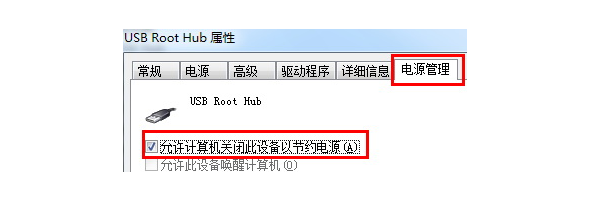
4、切换到“电源管理”选项卡,取消勾选“允许计算机关闭此设备以节约电源”。
5、保存退出,插入U盘再次尝试。
五、尝试格式化U盘
最后,如果U盘在磁盘管理中显示为“RAW格式”或提示“需要格式化才能使用”,说明文件系统可能已损坏。可以尝试格式化U盘进行恢复,但是这个操作会清空U盘内所有数据,需谨慎。
1、打开“此电脑”,找到U盘图标。
2、右键点击“格式化”,选择FAT32或exFAT格式,勾选“快速格式化”。
3、点击“开始”,完成后重新插拔U盘测试是否可用。

U盘插上没反应并不一定代表U盘坏了,多数情况下是系统识别失败、驱动异常或电源管理设置问题。通过本文介绍的5种方法,基本可以解决大部分情况。如果你还遇到网卡、显卡、蓝牙、声卡等驱动的相关问题,都可以下载“驱动人生”进行检测修复。
最新资讯
 电脑搜不到WiFi但手机可以怎么解决?重点检查这几个地方
电脑搜不到WiFi但手机可以怎么办?本文介绍无线网卡驱动、WiFi开关、WLAN AutoConfig服务、2.4GHz和5GHz频段以及网络重置等解决方法,并介绍使用驱动人生检测和安装无线网卡驱动的操作思路。
2026-09-18 18:49:08lucky13865 C盘System Volume Information占用很大怎么办?安全清理方法
C盘System Volume Information占用几十GB怎么办?本文解释该文件夹为什么越来越大,以及如何查看系统还原点占用空间并安全释放C盘容量,同时介绍百贝C盘清理大师清理其他无用文件的方法。
2026-09-18 16:19:42kevin17251 C盘存储感知会自动删文件吗?哪些文件不能乱删
Windows存储感知会自动删除C盘文件吗?本文介绍存储感知的清理范围、自动删除规则以及哪些文件需要谨慎处理,并介绍如何使用百贝C盘清理大师更直观地清理C盘空间。
2026-09-18 15:08:32kevin20521