输入完账号密码,却发现QQ在电脑上登录不了?这是什么问题呢?其实这种情况的原因非常多,从网络问题到系统设置,从软件冲突到账号异常,都可能导致QQ无法正常登录。本文将从多个角度详细分析QQ登录失败的常见原因,并提供实用的解决方法,帮助你快速恢复QQ的正常使用。

一、网络连接问题导致QQ登录失败
QQ登录最依赖的就是网络连接。如果你的电脑网络不稳定、DNS设置异常或者使用了错误的代理服务器,就可能出现“无法连接到服务器”“网络连接超时”等提示。
解决方法:
1、检查网络是否正常:
打开浏览器访问百度或腾讯官网,确认网络可以正常访问。如果网页无法打开,请先排查网络连接问题。
2、修改DNS服务器地址:
打开“控制面板→网络和Internet→网络和共享中心”;
点击“更改适配器设置”,右键网络连接→“属性”;
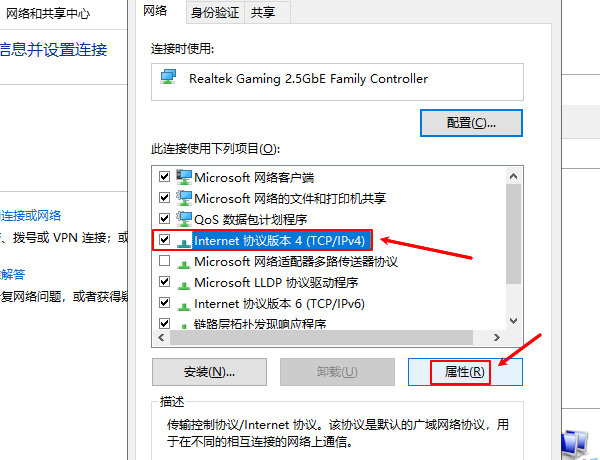
选中“Internet协议版本4(TCP/IPv4)”,点击“属性”;
设置首选DNS为8.8.8.8,备用DNS为114.114.114.114;
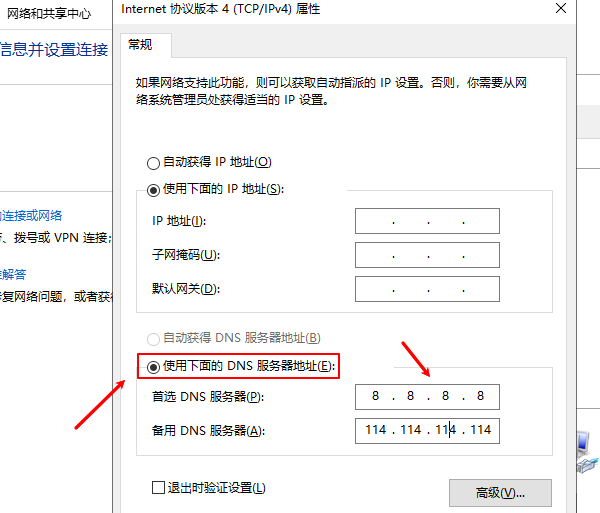
保存后重新尝试登录QQ。
3、更新电脑网络驱动:
电脑网卡驱动异常或者是长时间未更新都会导致电脑网络出现兼容性问题。这里通过专业的驱动工具“驱动人生”可以快速扫描电脑驱动存在的问题,然后进行安装更新。步骤如下:

 好评率97%
  下载次数:5673711
 ①、点击上方下载按钮安装打开“驱动人生”点击【全面诊断】选择下方的“立即诊断”选项;

②、软件会全盘扫描电脑存在的问题,用户可以选择无线网卡驱动进行更新,也可以选择“全面修复”一键修复电脑的所有问题。

二、QQ版本过旧或文件损坏
如果你使用的QQ版本太旧,或程序文件损坏,也会导致无法登录问题。尤其是在Windows系统更新后,旧版QQ可能出现兼容性问题。
解决方法:
1、打开QQ官网下载最新版本QQ;
2、卸载电脑中的旧QQ程序;
3、删除残留文件夹:
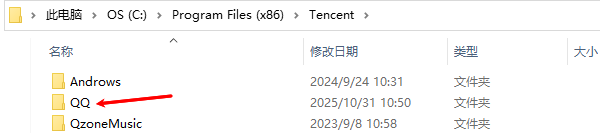
常见路径为C:\Program Files (x86)\Tencent\QQ;
也可以清空临时文件夹 %AppData%\Tencent\QQ;
4、安装最新版QQ并重新启动电脑后登录。
小贴士:安装前可在设置中导出聊天记录,避免数据丢失。
三、防火墙或安全软件拦截
有时候,电脑的防火墙或第三方安全软件会将QQ误判为“可疑程序”,从而拦截其网络连接。
解决方法:
1、暂时关闭防火墙或安全软件后尝试登录;
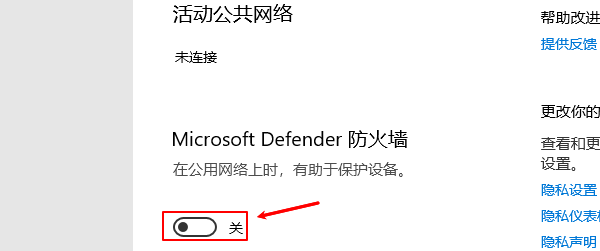
2、若能正常登录,说明拦截来自防火墙或杀毒软件;
3、打开防火墙设置,将 QQ.exe 添加到信任名单或允许程序列表中;
4、再次打开防护功能,确认QQ可正常运行。
四、系统时间或安全证书错误
QQ在登录时需要验证服务器安全证书,如果你的系统时间错误或证书失效,登录过程就会被中断。
解决方法:
1、点击电脑右下角时间→“调整日期和时间”;
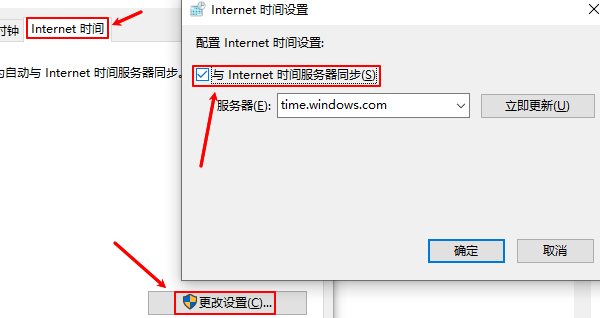
2、确认系统时间与网络时间同步;
3、如果仍提示安全证书错误,可以在“控制面板→Internet选项→内容→证书”中删除过期证书。
五、缓存冲突与系统权限问题
QQ启动时会读取系统缓存和用户权限,如果系统权限不足或缓存文件损坏,也会影响登录。
解决方法:
1、右键QQ图标→“以管理员身份运行”;
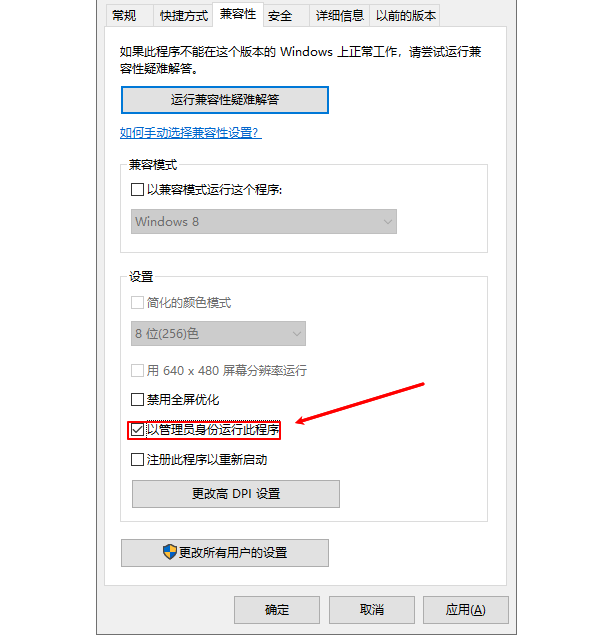
2、清理QQ缓存文件:
打开QQ安装目录,删除log、cache文件夹内容;
3、使用Windows自带的“磁盘清理”工具清除系统临时文件后重启电脑。
以上就是为什么qq在电脑上登录不了,5种解决方法分享。当你遇到网卡、显卡、蓝牙、声卡等驱动问题时,可以使用“驱动人生”进行检测和修复。该软件不仅支持驱动的下载与安装,还提供驱动备份等功能,帮助你更灵活地管理电脑驱动。
最新资讯
 V98Pro驱动怎么下载?VGN键盘驱动安装及设置教程
V98Pro驱动怎么下载?本文介绍VGN V98Pro键盘驱动下载安装方法,包括V HUB客户端使用、RGB灯光调节、按键自定义、宏设置和驱动无法识别的解决办法,帮助用户快速完成键盘配置。
2026-10-30 11:46:59lucky14161 英伟达发布621.12版热修复驱动,修复RTX 50系列视频播放黑屏卡死
英伟达正式发布NVIDIA 621.12热修复驱动,重点修复RTX 50系列显卡升级621.01后出现的视频播放黑屏、卡死问题,同时解决虚幻引擎5.8崩溃及部分设备屏幕闪烁故障。本文介绍621.12驱动更新内容、适用情况、驱动下载及安装方法。
2026-10-29 18:51:23lucky23368 罗技C930e摄像头驱动下载与安装教程 一次看懂
介绍罗技C930e摄像头驱动下载与安装方法,解决摄像头无法识别、黑屏、麦克风无声等问题,并提供通过驱动人生检测和修复相关驱动的操作步骤。
2026-10-29 17:19:57qwsa28720