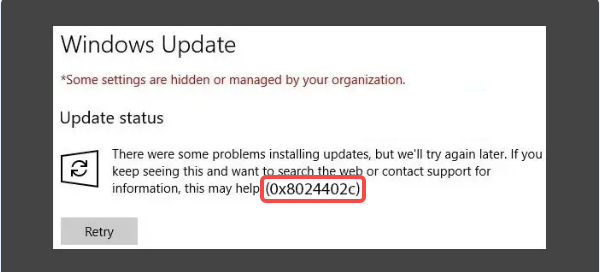
在尝试更新 Windows 系统时,不少用户会遇到“错误代码 0x8024402C”的提示,导致更新中断或无法进行。这个代码意味着 Windows 无法通过网络连接到更新服务器,可能由网络配置错误、代理设置异常、网卡驱动不正常、DNS解析失败等因素导致。下面为你整理了一套详细的修复方案,你只需按步骤排查,大部分用户都能自行解决。
一、错误代码0x8024402C的常见原因
在解决错误代码之前,我们需要先了解一下可能导致该错误的几个根源问题:
1、错误的代理服务器设置:以前设置过代理但未清除,或者被恶意软件修改。
2、DNS解析失败:系统无法解析 Windows Update 所需的服务器域名。
3、网络驱动异常或不兼容:尤其在更换网络设备或系统迁移之后,驱动不匹配会导致网络故障。
4、第三方软件拦截:例如某些防火墙、杀毒软件或网管工具限制了系统连接微软服务器的请求。
5、系统组件损坏:Windows Update 服务自身或相关服务未正常运行,更新无法进行。
6、Hosts 文件被篡改:hosts 文件被改写,阻止了与微软服务器的通信。
二、0x8024402C错误代码解决方案
方法一:重置代理设置
首先,0x8024402C 很可能是由于设置了无效代理,导致系统无法访问更新服务器。
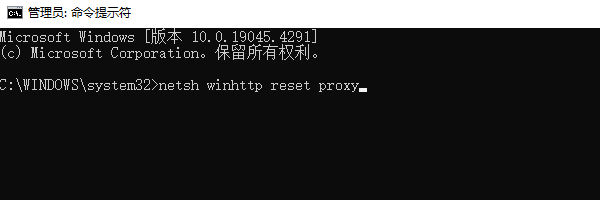
在任务栏搜索框输入 cmd,右键点击“命令提示符”,选择“以管理员身份运行”。
输入 netsh winhttp reset proxy 命令并回车。
完成后关闭命令行窗口,重启系统后再次尝试检查更新。
方法二:更换或刷新DNS服务器
其次,DNS异常也会造成无法连接更新服务器。你可以尝试更换为公共DNS(如 Google 或阿里)。
打开“控制面板”>“网络和共享中心”>“更改适配器设置”。
右键当前使用的网络连接,点击“属性”。
双击“Internet 协议版本 4(TCP/IPv4)”。
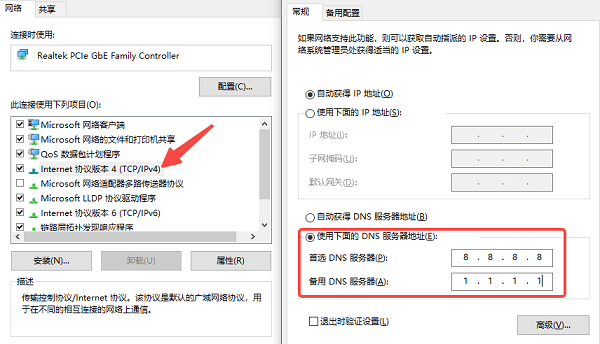
勾选“使用下面的 DNS 服务器地址”,输入:
首选DNS:8.8.8.8
备用DNS:1.1.1.1(或 114.114.114.114)
点击确定保存并退出,再次尝试 Windows 更新,观察是否恢复正常。
方法三:检查电脑网卡驱动
很多用户忽略了网卡驱动的问题,但实际上,网络驱动异常或版本太旧,可能直接影响系统联网和更新。一个简单便捷的方法是使用驱动人生来自动检测网卡驱动。

 好评率97%
  下载次数:5628657
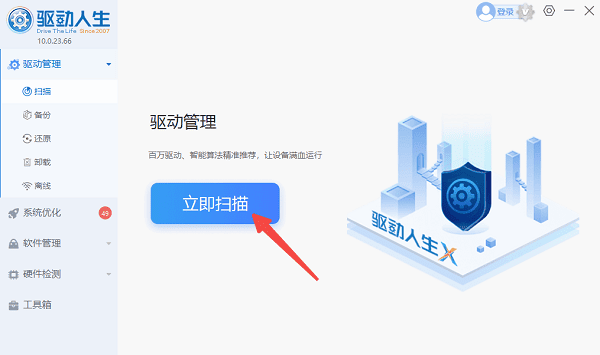
 打开驱动人生,进入“驱动管理”,点击“立即扫描”,软件将自动扫描网卡驱动状态。
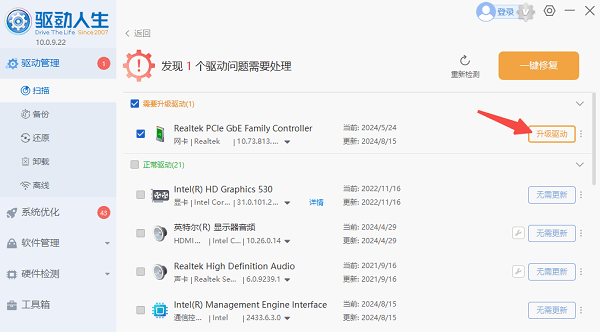
如果发现“网卡驱动”或“无线网卡驱动”驱动存在异常或版本过旧,点击右侧的“升级驱动”。
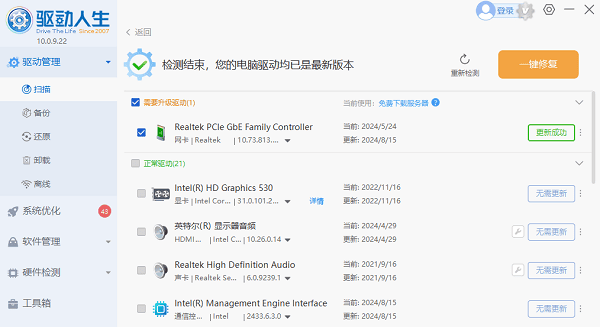
等待修复完成后,重启电脑再次尝试更新系统。
方法四:检查 Windows Update 服务状态
此外,Windows Update 依赖多个系统服务共同工作,其中任何一个未正常启动,都会导致更新失败或报错代码 0x8024402C。
按下 Win + R,输入 services.msc,回车。
找到以下服务,并确保它们状态为“正在运行”:
Windows Update
Background Intelligent Transfer Service (BITS)
Workstation
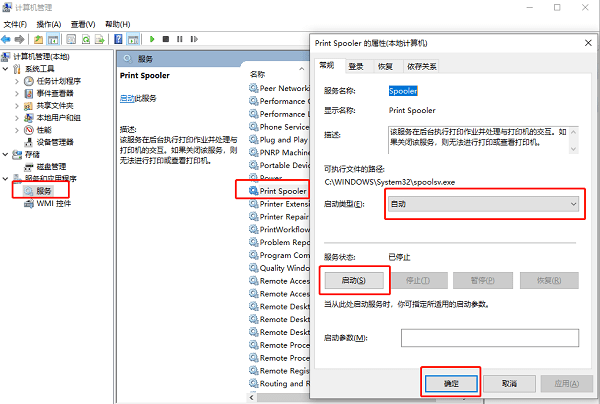
如果某项未启动,右键点击“启动”,并将启动类型改为“自动”。
完成后关闭窗口,重启电脑,再次尝试系统更新。
方法五:清理 Hosts 文件
有时候某些优化工具或病毒会篡改 hosts 文件,阻止系统访问微软服务器。
打开 C:\Windows\System32\drivers\etc\hosts 文件,用记事本“以管理员身份运行”打开。
检查文件中是否有如下类似的行(如果有请删除):
127.0.0.1 update.microsoft.com
127.0.0.1 windowsupdate.microsoft.com
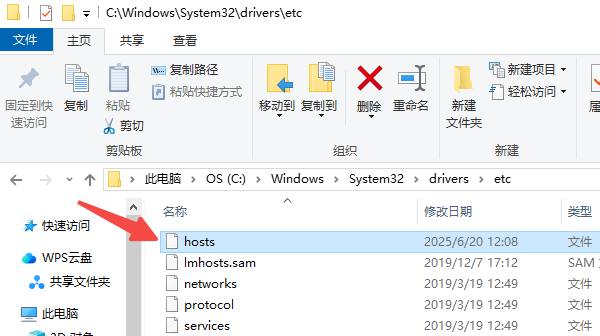
删除后保存并关闭文件,再重新尝试系统更新。
方法六:使用 Windows 更新故障排除工具
最后,Windows 自带的故障排除工具也可以检测并自动修复部分更新问题。
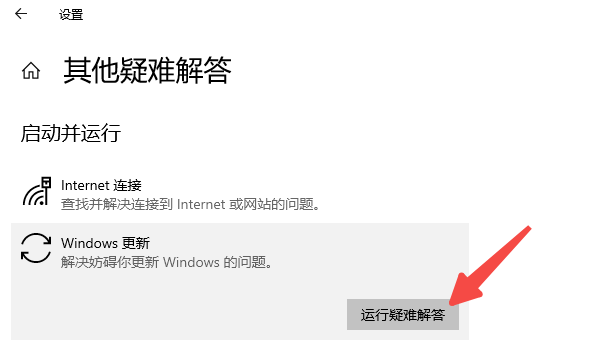
打开电脑“设置”>“系统”>“疑难解答”>“其他疑难解答”。
找到“Windows 更新”,点击“运行疑难解答”。
根据提示进行检测和修复。
0x8024402C错误代码看似复杂,其实往往与最基础的“网络连接”密切相关。借助驱动人生,你可以快速定位网络驱动问题,同时搭配手动修复网络配置,大多数用户都能轻松解决这个问题。如果你也遇到系统更新卡住、不动、报错,不妨从这几步入手试试看。
最新资讯
 Claude Opus 5.5 API接入指南:模型能力、价格与OpenClaw部署
介绍 Claude Opus 5.5 的模型能力、API价格及应用场景,并讲解如何使用 OpenClaw 部署助手简化 AI Agent 环境安装与模型配置,帮助用户了解模型接入前的准备事项。
2026-10-15 17:40:00qwsa29207 电商详情页怎么制作?AI一键出图
电商详情页怎么制作?本文介绍AI商品详情页制作方法,从商品卖点整理、AI文案生成到详情页图片设计,教你使用OpenClaw部署助手搭建AI智能体,快速制作电商详情页,提高商品图片制作效率。
2026-10-15 17:23:57lucky10252 PhysXLoader.dll下载 详细操作步骤
PhysXLoader.dll丢失导致游戏无法启动怎么办?本文介绍NVIDIA PhysX运行组件安装、星空运行库修复大师检测、游戏文件验证及系统文件修复等方法,帮助解决PhysXLoader.dll缺失问题。
2026-10-15 16:33:20qwsa14920