使用Windows电脑时,如果突然弹出“Windows许可证即将过期”的提示,很多人会感到慌张。这种情况通常说明你的系统激活出现了问题,比如使用了试用版系统、密钥失效,或者激活服务通信异常。别担心,本文将为你介绍5种解决方法,快速摆脱激活烦恼。

方法一:查看系统是否已激活
首先,需要先确认系统是否真的未激活,还是误报。你可以通过如下两种方式进行查看:
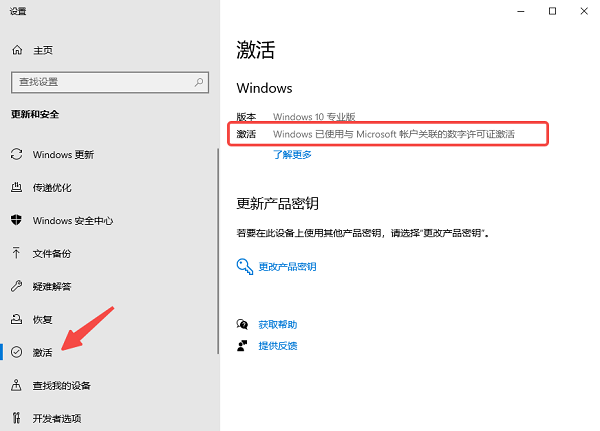
1、通过系统设置查看
按下 Win + I 打开设置。
点击“更新和安全” > “激活”。
查看是否显示“Windows 已激活”。
2、使用驱动人生查看
如果你的电脑已安装驱动人生,还可以直接进入“工具箱”查看。

 好评率97%
  下载次数:5596456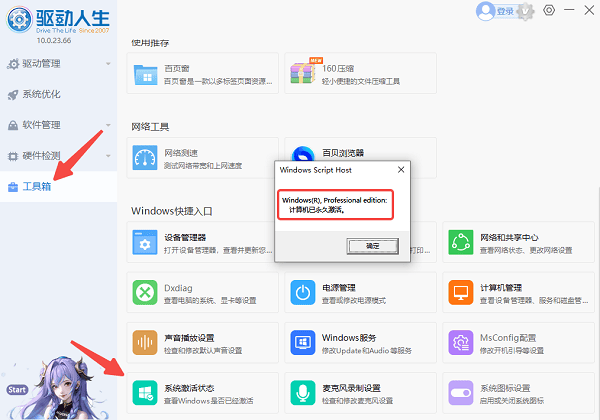
找到“系统激活状态”部分,查看“激活状态”是否为“已激活”。
如果显示“未激活”或“许可证即将过期”,说明需要重新激活或更换密钥。
方法二:输入正版密钥重新激活
如果你之前只是使用了试用版,或者密钥已经失效,可以通过重新输入正版密钥来完成激活。
1、按下 Win + R,输入 slui 3,回车。
2、在弹出的窗口中输入你的正版密钥。
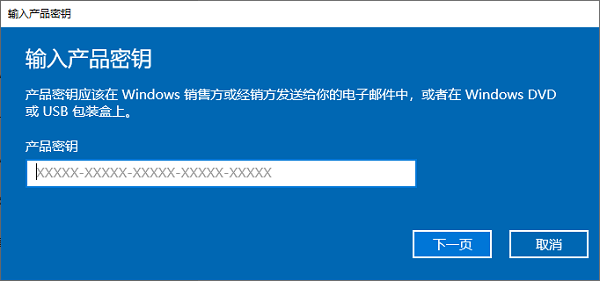
3、点击“下一步”,按提示完成激活。
4、如果你还没有密钥,可以在微软商城或正规电商平台购买对应版本的授权码。
方法三:检查密钥有效性或更换系统版本
有时候,许可证过期提示是因为系统版本与你的密钥不匹配,比如你安装了专业版系统,但却使用了家庭版密钥。
1、进入电脑“设置”>“系统”>“关于”确认你当前系统版本。
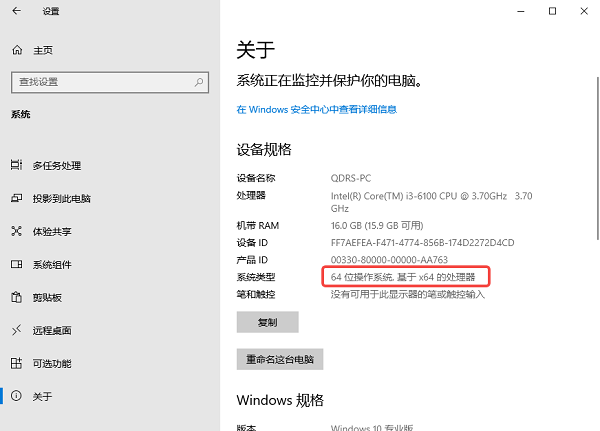
2、如果版本不匹配,可以通过“设置 > 更新和安全 > 激活 > 更改产品密钥”输入正确的密钥。
3、或者前往微软网站下载与你密钥匹配的系统镜像,重新安装系统。
方法四:使用命令行激活
如果你的电脑原本是企业/校园版授权,也可以通过命令手动激活。
1、在开始菜单中搜索“cmd”或“命令提示符”,右键“以管理员身份运行”。
2、依次输入以下命令(将密钥替换为你自己的):
slmgr /ipk XXXXX-XXXXX-XXXXX-XXXXX-XXXXX
slmgr /skms kms.example.com
slmgr /ato
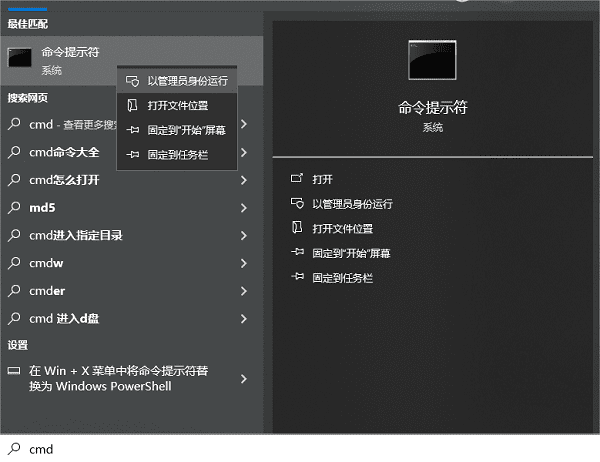
注意:请勿在未授权的个人系统中使用KMS激活,避免非法使用和法律风险。
方法五:联系微软客服或重装系统
如果你无法确认密钥来源,或者激活过程始终失败,建议直接联系微软客服,提供产品密钥和系统版本,由官方协助激活。
遇到“Windows许可证即将过期”的提示,无需紧张,关键在于判断原因、对症处理。如果你不确定激活状态,建议使用“驱动人生”检测系统信息,它不仅能帮你确认激活情况,还能同步优化驱动、提升系统稳定性。
最新资讯
 电脑突然卡死伴有滋滋的声音怎么办?常见原因和解决方法
电脑突然卡死伴有滋滋的声音怎么办?这种情况可能与显卡驱动、温度过高、内存或硬盘异常有关。本文介绍电脑卡死滋滋响的常见原因和解决方法。
2026-09-29 18:18:18lucky15484 怎么看USB是2.0还是3.0?简单几步查看版本
怎么看USB是2.0还是3.0?本文介绍通过接口颜色、设备管理器、硬件检测等方法查看USB版本,并分析USB2.0和USB3.0速度区别以及驱动异常解决方法。
2026-09-29 18:17:20lucky11172 DRIVER_OVERRAN_STACK_BUFFER蓝屏修复教程(详细教程)
电脑频繁蓝屏并提示DRIVER_OVERRAN_STACK_BUFFER怎么办?这是驱动缓冲区溢出导致的错误代码0x000000F7。本文总结5个实用解决方法,涵盖驱动修复、内存诊断、系统文件修复等,帮你快速摆脱蓝屏困扰。
2026-09-29 17:13:22qwsa11466