英伟达于近日正式推出了 GeForce Game Ready 驱动程序 576.88 版本,带来多个重磅更新。除了针对新游《解限机》《暗黑破坏神4》《怪物猎人荒野》的深度优化外,更重要的是,全新的 GeForce RTX 5050 桌面与笔记本显卡也在此版本中获得首发支持。

一、正式支持 RTX 5050
在 576.88 驱动的更新说明中,NVIDIA 明确指出,该版本已全面支持 GeForce RTX 5050 系列显卡——包括桌面版与笔记本版本。RTX 5050 是基于全新的 NVIDIA Blackwell 架构打造的入门级显卡,意在将 RTX 技术进一步普及至更大规模的游戏玩家。
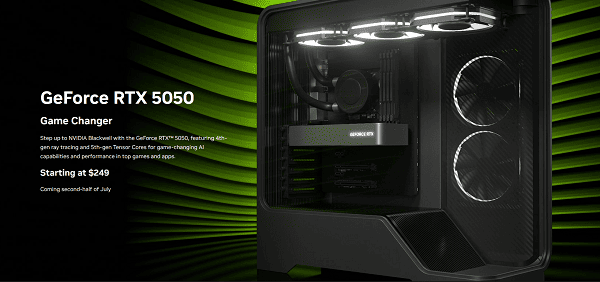
目前,RTX 5050 笔记本已在全球各大零售渠道上线,起售价为 999 美元(约合人民币 7299 元左右)。而 RTX 5050 桌面显卡将于 7 月下旬正式上市,价格起步为249 美元(约合人民币 1800 元左右),将提供默认频率与工厂超频两种型号,合作厂商包括 ASUS、影驰、技嘉、微星、索泰、七彩虹等。
二、DLSS 4 全面优化
在游戏优化方面,576.88 驱动提供了对最新一批支持 DLSS 4 技术游戏的完整支持,重点包括:
《解限机(Mecha BREAK)》:国产高机动机甲射击大作,支持 DLSS Frame Generation;
《暗黑破坏神4》:暗黑系列回归之作,启用 DLSS 4 后帧率显著提升;
《怪物猎人 荒野》:开放世界打猎动作游戏,画质与性能双飞跃。
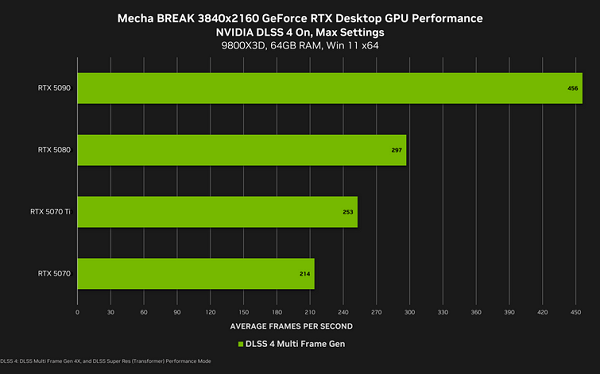
DLSS 4 是 NVIDIA 推出的最新图像重建技术,通过 AI 推断提升图像帧率与细节表现,让显卡在有限算力下获得远超原始分辨率的清晰画面。而 Frame Generation 功能还可插入 AI 合成帧,实现 60 帧变 100+ 帧的观感飞跃,尤其在《赛博朋克2077》《黑神话:悟空》等新游戏中表现出色。
三、修复关键问题
576.88 驱动还修复了多个可能影响用户体验的问题,包括:
1、修复游戏相关 Bug:
Smooth Motion 问题:启用 NVIDIA Smooth Motion 时,显存运行速度略低的问题已修复;
《赛博朋克2077》死机:在部分笔记本中启用 DLSS Frame Generation 并使用 Overlay 时可能冻结,现在已修复。
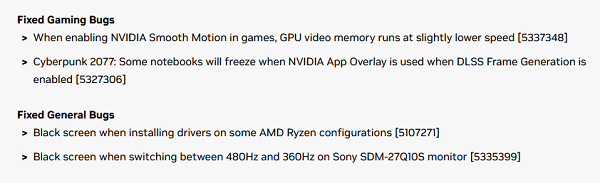
2、修复系统层面 Bug:
安装驱动时黑屏:部分 AMD Ryzen 用户在安装显卡驱动时可能出现黑屏,官方已解决;
高刷新率黑屏:在 Sony SDM-27Q10S 显示器上切换 480Hz 与 360Hz 时可能黑屏的问题也已处理。
四、一键升级英伟达 576.88 显卡驱动
对于新手用户以及想要简化更新显卡驱动的用户来说,选择一个高效的方法更为重要。这里推荐大家可以使用“驱动人生”来自动识别显卡型号与系统版本,一键完成安装,省去手动操作的麻烦。具体步骤如下:

 好评率97%
  下载次数:5613006
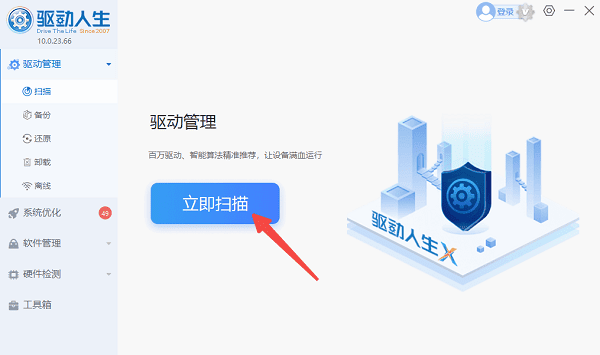
 1、打开驱动人生,点击“立即扫描”按钮,自动识别你使用的 NVIDIA 显卡型号,检测当前系统的驱动状态。
2、扫描结束后会提示你需要升级驱动,一键点击“升级驱动”,自动下载安装 576.88 最新驱动。
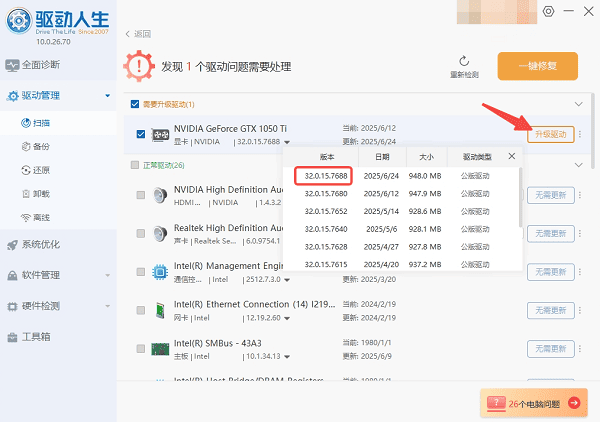
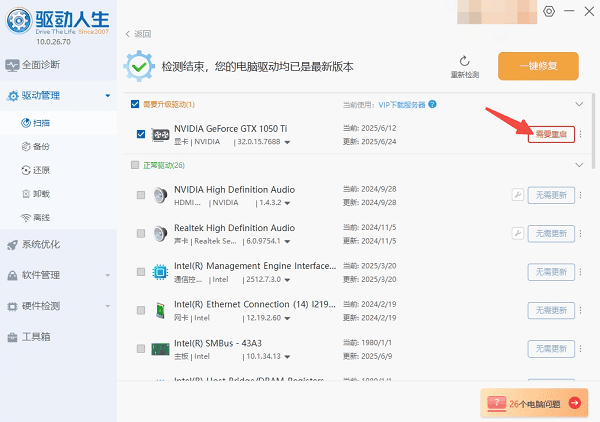
3、等待安装完成后重启电脑,驱动即生效。
英伟达 576.88 驱动的推出,不仅仅是一个版本更新,更是 RTX 5050 系列显卡正式普及的号角。为更方便快捷地完成驱动更新,建议使用“驱动人生”进行一键升级,自动识别型号,避免手动出错,保障显卡性能稳定发挥。
最新资讯
 集成显卡驱动怎么更新 电脑小白也能学会的4种方法
集成显卡怎么更新驱动?本文介绍通过设备管理器、Windows更新、处理器厂商驱动及驱动人生更新集成显卡驱动的方法,帮助解决驱动异常、画面卡顿、分辨率异常等问题。
2026-10-09 14:33:25qwsa12797 AMD发布Adrenalin 26.9.2驱动:新增《巫师3》重制版等6款游戏支持
AMD正式发布Adrenalin 26.9.2 Optional驱动,新增《Minecraft Dungeons II》《使命召唤:现代战争4》《巫师3:狂猎》重制版等6款游戏支持,同时修复《最终幻想7:重生》《战争雷霆》《杀手:暗杀世界》等游戏中的驱动超时、系统冻结问题。本文整理AMD官方26.9.2驱动更新内容、兼容显卡、已知问题及下载方式,帮助Radeon用户判断是否值得升级。
2026-10-09 10:18:24Portia26253 6700xt驱动哪个版本好?老玩家总结的选版思路
RX 6700 XT优先选AMD网站标注WHQL Recommended的最新版本。不想折腾、不确定自己该装哪个版本的,用驱动人生扫描一下让它自动匹配,不容易出错。 驱动这东西,装对了就不用管它,装错了才需要折腾。
2026-10-08 16:09:02lucky14439