在使用某些软件或游戏时,突然弹出提示“找不到api-ms-win-crt-runtime-l1-1-0.dll”的错误提示。这个DLL文件是微软的“通用C运行库”的一部分,它是很多软件运行的基础组件,如果缺失或者损坏,相关的程序就可能打不开,今天就教大家一个快速修复的方法。

方法一:安装微软运行库
打开微软网站下载页,搜索 “Microsoft Visual C++ Redistributable”。
找到与你系统相符的版本(通常是 Visual C++ 2015、2017、2019 或 2022 合并包)。
根据你的系统选择 32 位(x86)或 64 位(x64)版本,下载安装。
安装完成后重启电脑,重新运行你的程序。
方法二:使用“星空运行库修复大师”一键修复
如果你不确定该装哪个版本,或者手动安装太麻烦,可以使用专业工具 “星空运行库修复大师” 来一键修复。
点击此处下载“星空运行库修复大师”。

 好评率97%
  下载次数:3685617
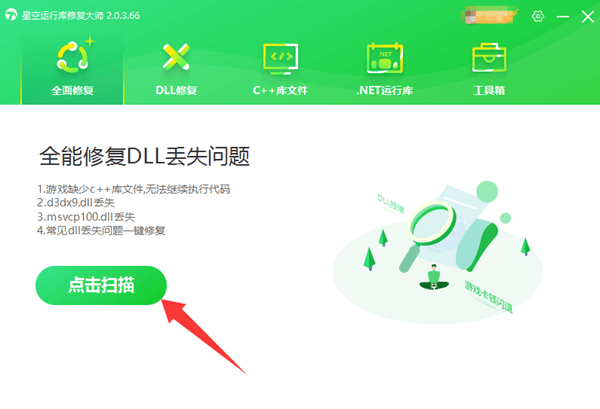
 打开软件,选择“点击扫描”按钮,软件会自动检测系统缺失的DLL文件和运行库。
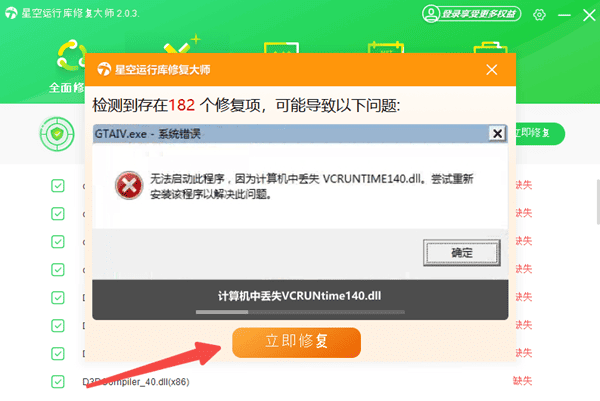
然后点击“立即修复”按钮,一键完成安装后,重启电脑。
特别适合电脑小白和不熟悉系统操作的用户。
方法三:使用系统自带SFC工具修复系统文件
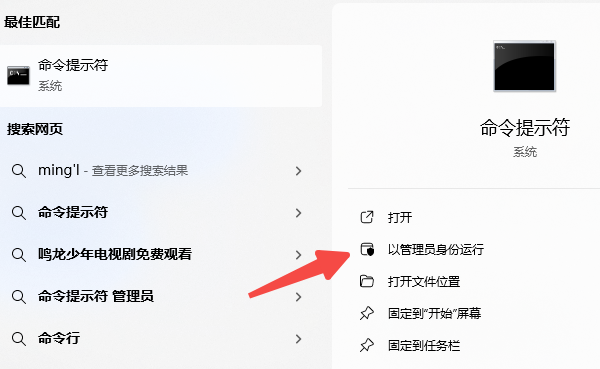
在桌面搜索框输入“cmd”,选择“以管理员身份运行”打开命令提示符。
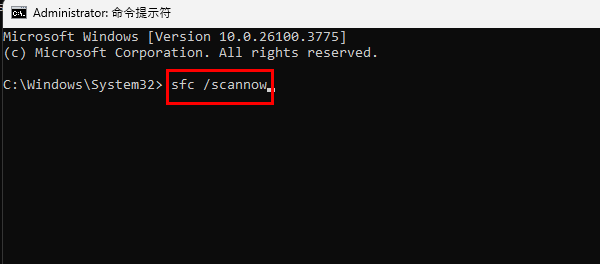
输入 sfc /scannow 命令并回车。
系统会开始扫描并修复受损的系统文件,完成后重启电脑,再次运行你的程序。
方法四:通过Windows更新获取缺失组件
打开“设置” → “Windows更新”
点击“检查更新”,让系统自动下载安装缺失组件
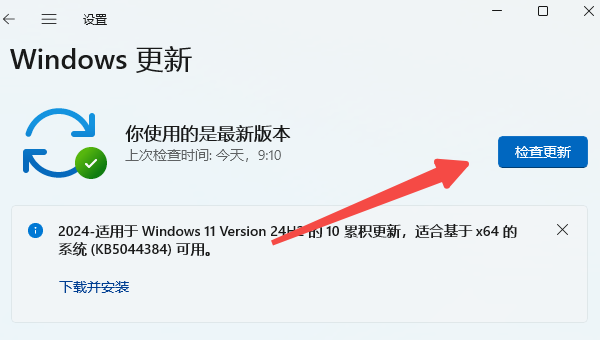
更新完成后,重启电脑。
DLL文件报错是Windows系统里比较常见的问题,最快捷有效的方式就是用“星空运行库修复大师”一键搞定,省去了手动下载安装的麻烦。如果你觉得这些方法有用,记得收藏起来,或者转发给身边遇到类似问题的朋友吧!
最新资讯
 GPT-6免费版和付费版的区别?亲测对比发现差在这4个地方
GPT-6已向所有ChatGPT用户推送,免费版使用GPT-6 Luna,付费Plus版使用GPT-6 Sol,Pro版独享GPT-6 Astra。本文从模型版本、消息额度、记忆上下文、功能权限四个维度详细对比免费版和付费版的区别,帮助用户判断是否需要升级付费套餐。
2026-10-10 19:00:18lucky27985 d3dx10_43.dll文件丢失怎么办 详细修复教程
电脑提示d3dx10_43.dll文件丢失,导致游戏无法启动怎么办?本文介绍4种解决方法,包括修复DirectX运行库、验证游戏文件、检查系统文件及更新显卡驱动,帮助快速排查DLL缺失问题。
2026-10-10 18:14:48qwsa15605 Windows更新暂停365天不够用?长期禁用自动更新的方法
Windows更新暂停最多365天,到期后又自动恢复?本文解析Win10/Win11更新暂停35天与365天的区别,介绍百贝禁用系统更新一键关闭后台自动更新,以及新版Win11延长暂停日期的方法。
2026-10-10 16:27:58kevin28329