狼蛛鼠标因其炫酷的外观和灵敏的性能,受到了不少游戏玩家和办公用户的青睐。不过,想要充分发挥鼠标的性能,安装正确的驱动程序是重要一步。今天就教大家如何下载狼蛛鼠标驱动,操作简单,小白也能轻松搞定!

一、为什么要安装狼蛛鼠标驱动?
很多人认为插上鼠标就能用了,为什么还要安装驱动?其实,普通使用确实没问题,但如果你想使用宏编程、DPI调节、灯光设置等高级功能,就必须依赖驱动程序来实现。安装驱动后,你的狼蛛鼠标才能“发挥出真本事”。
二、狼蛛鼠标驱动怎么下载?
方法1:通过狼蛛网站下载安装
进入狼蛛网站,在首页顶部导航栏或页面底部可以找到“驱动下载”入口,点击进入。
根据自己购买的鼠标型号,如“狼蛛V7”等,选择对应的驱动程序下载。

点击下载后保存到本地,然后双击运行安装程序,按照提示一步步安装即可。安装完成后,建议重启一下电脑。
方法2:使用“驱动人生”自动识别安装
如果你不确定鼠标型号,或者找不到合适的驱动,也可以借助驱动人生软件来自动识别设备并安装驱动。
可点击此处下载安装最新版驱动人生。

 好评率97%
  下载次数:5632205
 启动驱动人生后,点击“立即诊断”,软件会自动检测你当前的硬件设备和驱动状态。

在扫描结果中找到“驱动”栏目,看到鼠标后,点击“升级”或“修复”即可完成驱动安装。
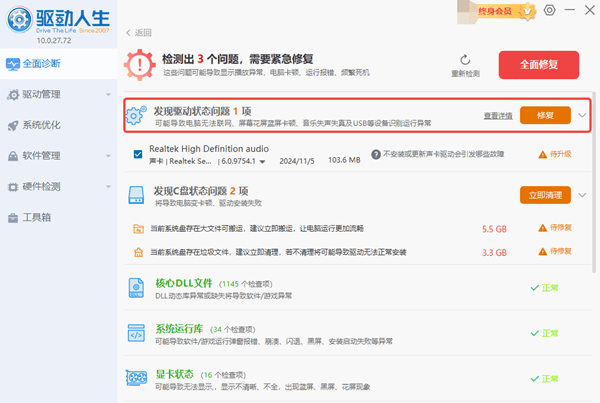
安装完成后重启电脑,这样可以确保驱动生效,并提升鼠标性能和兼容性。
三、驱动安装常见问题及解决方法
1、驱动安装失败?
尝试关闭杀毒软件后重新安装。
2、驱动安装后鼠标无响应?
重启电脑,并检查是否接触不良;必要时卸载后重新安装驱动。
无论是手动去下载安装,还是借助“驱动人生”一键搞定,安装狼蛛鼠标驱动其实都不难。通过安装驱动,不仅可以解锁更多鼠标功能,还能让使用体验更上一层楼。平时使用电脑遇到驱动问题,也可以打开驱动人生快速检测修复。
最新资讯
 缺少Apple Mobile Device USB Driver怎么办 驱动安装教程
电脑缺少Apple Mobile Device USB Driver,导致iPhone无法识别怎么办?本文介绍修复苹果设备支持组件、使用驱动人生检测相关驱动、手动安装驱动等方法,帮助解决苹果设备连接异常问题。
2026-10-16 17:35:22qwsa13613 联想UltraNav驱动安装教程,ThinkPad触控板失灵这样解决
联想UltraNav鼠标驱动程序怎么下载?本文介绍ThinkPad UltraNav驱动下载安装方法,以及触控板失灵、小红点无法使用、双指滚动异常的解决办法。
2026-10-16 11:47:27lucky10868 惠普P1007打印机驱动怎么装?打印机驱动安装方法分享
惠普P1007打印机驱动怎么下载?本文详细介绍HP LaserJet P1007驱动下载安装方法,并分享驱动人生自动检测安装教程,帮助解决打印机无法识别、驱动安装失败、打印机脱机及无法打印等常见问题。
2026-10-16 11:10:33lucky25763