在Windows操作系统中,遇到“由于找不到msvcr100.dll,无法继续执行代码”这一错误提示并不罕见。由于msvcr100.dll是该运行时库的一部分,缺少这个文件会导致程序无法正常启动。本文将重点介绍如何解决这一问题,帮助用户快速恢复系统的正常运行。

一、使用DLL修复工具
最直接有效的解决方法是使用专业的DLL修复工具如“星空运行库修复大师”。这类工具能够自动扫描系统,查找并修复丢失或损坏的DLL文件,包括msvcr100.dll。修复工具能大大简化操作过程,避免因为下载不正确的DLL文件而带来的潜在问题。

 好评率97%
  下载次数:3737092
 1. 通过点击上方按钮下载,安装并打开“星空运行库修复大师”,切换到DLL修复,点击“一键扫描”。

2. 将电脑缺失的运行库都扫描出来后,点击“立即修复”。

二、修复系统文件
如果你的系统存在其他文件损坏或丢失的情况,可能会影响DLL文件的加载。Windows自带的系统文件检查工具(SFC)可以帮助用户扫描并修复系统文件的完整性。通过修复其他损坏的系统文件,msvcr100.dll文件的加载问题也可能得到解决。
步骤:
1. 打开命令提示符(管理员权限),输入:sfc /scannow
2. 按下回车键,系统将自动扫描并修复损坏的文件。
3. 扫描完成后,重新启动计算机并尝试运行程序。
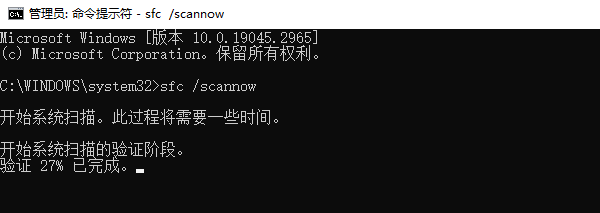
该方法适用于解决由于系统文件损坏导致的DLL文件加载失败问题。
三、重新安装或更新程序
如果问题仅出现在特定程序中,可能是由于该程序本身的安装出现了问题。此时,建议尝试卸载并重新安装该程序,以确保它能正确地安装所有依赖的库文件。如果是某个较旧版本的程序,尝试更新到最新版本也是一个不错的选择。
步骤:
1. 卸载出现问题的程序。
2. 访问该程序的官方网站,下载并安装最新版本。
3. 完成安装后,重启计算机并尝试运行程序。
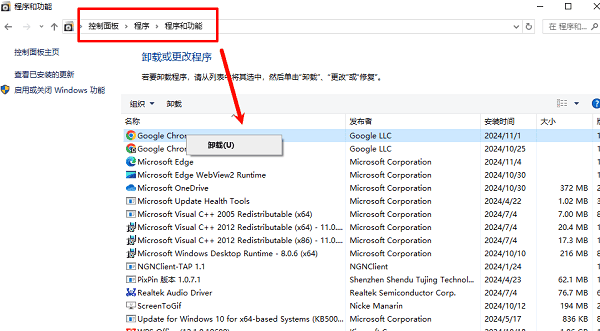
重新安装程序可以有效修复程序文件的缺失和损坏,通常能够解决由于msvcr100.dll文件问题导致的错误。
四、系统恢复或重装操作系统
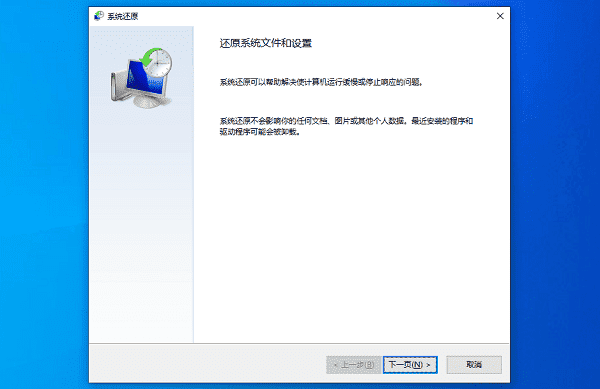
如果以上方法均未能解决问题,且你怀疑系统存在较为严重的损坏,可以考虑使用系统还原功能将操作系统恢复到较早的正常状态,或者进行一次系统重装。
步骤:
1. 使用系统还原功能,将操作系统恢复到一个没有问题的还原点。
2. 如果无法恢复,考虑重新安装Windows操作系统。
遇到“由于找不到msvcr100.dll,无法继续执行代码”这一错误时,用户可以通过多种方式解决问题。根据具体情况选择合适的方法,通常可以在短时间内恢复程序的正常运行,避免系统不稳定和程序崩溃的困扰。如果遇到网卡、显卡、蓝牙、声卡等驱动的相关问题可以下载“驱动人生”进行检测修复,确保电脑运行流畅。
最新资讯
 电脑分区表损坏数据怎么恢复 多种方法找回丢失文件
电脑分区表损坏导致分区无法识别、文件丢失怎么办?本文介绍检查磁盘状态、使用数据救星恢复文件及确认分区状态等方法,帮助你找回重要数据。恢复前注意避免格式化或写入新数据。
2026-10-28 17:40:30qwsa20371 C盘属性没有磁盘清理选项怎么办?5招恢复清理入口
C盘属性没有磁盘清理选项怎么办?本文针对Windows 10、Windows 11中磁盘清理按钮消失的问题,介绍直接运行 cleanmgr、使用系统存储管理、借助百贝C盘清理大师清理垃圾、检查注册表配置以及修复系统文件等方法,帮助用户恢复清理入口或找到合适的替代方案。
2026-10-28 15:53:49Portia8079 nvd3dum.dll下载修复指南 4个有效方法轻松搞定
nvd3dum.dll是NVIDIA显卡驱动的核心文件,缺失会导致游戏无法启动。本文提供官网重装驱动、驱动人生一键修复、SFC系统扫描、驱动回滚4种有效方法,按顺序操作即可解决。
2026-10-28 15:50:14qwsa19324